









परिचय
लोड टेस्टिंग टूल आपको परीक्षण प्रतिभागियों के साथ मीटिंग में भागीदारी का अनुकरण करने और यह सत्यापित करने की अनुमति देते हैं कि आपके संगठन के भीतर एक मीटिंग में एक साथ कितने लोग भाग ले सकते हैं।
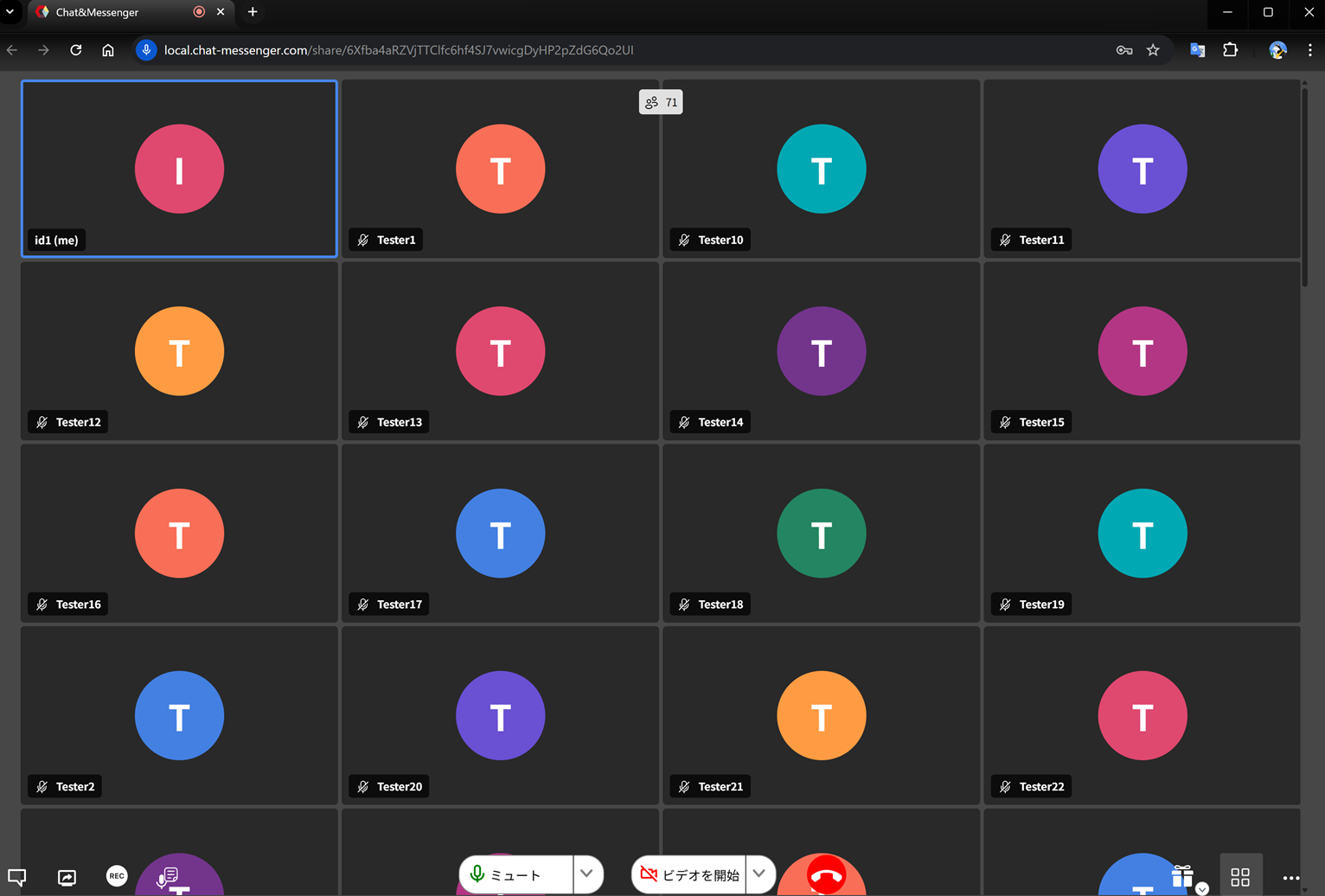
लोड टूल्स का उपयोग कैसे करें
1. क्विक वेब कॉन्फ्रेंसिंग के माध्यम से लोड टूल का उपयोग करके एक्सेस किए जाने वाले मीटिंग यूआरएल को जेनरेट करें।
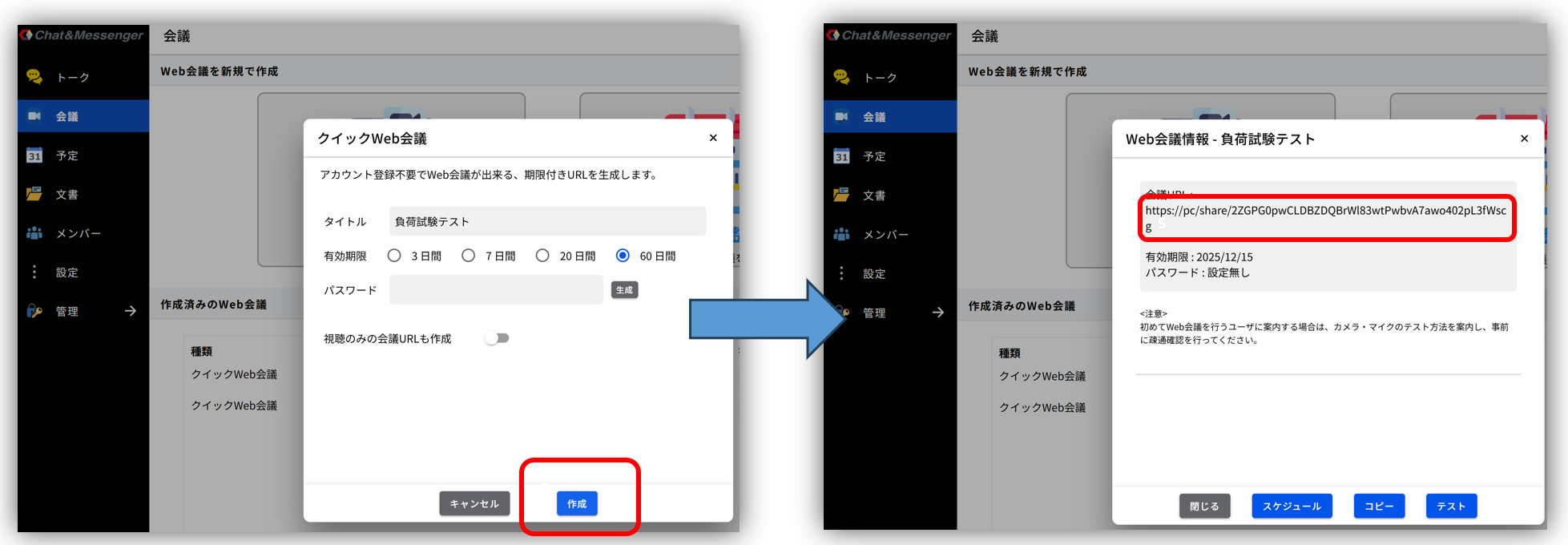
2. MeetSimulator.zip फ़ाइल डाउनलोड करें और उसे एक्सट्रैक्ट करें।
3. लोड टूल शुरू करें।
cd MeetSimulator
start.bat 会議URL 50
		第1引数・・・会議メニューで会議を作成して生成されたURL
		第2引数・・・疑似的に生成するユーザ数
यदि आप बैठक में भाग लेने में असमर्थ हैं
यदि आप मीटिंग में सफलतापूर्वक शामिल नहीं हो पा रहे हैं, तो कृपया विस्तृत लॉग प्राप्त करने और त्रुटि के कारण का पता लगाने के लिए ब्राउज़र व्यू मोड में MeetSimulator लॉन्च करें।
cd MeetSimulator
start.bat 会議URL 50 false
		第1引数・・・会議メニューで会議を作成して生成されたURL
		第2引数・・・疑似的に生成するユーザ数
		第3引数・・・headless=false にしてUIを表示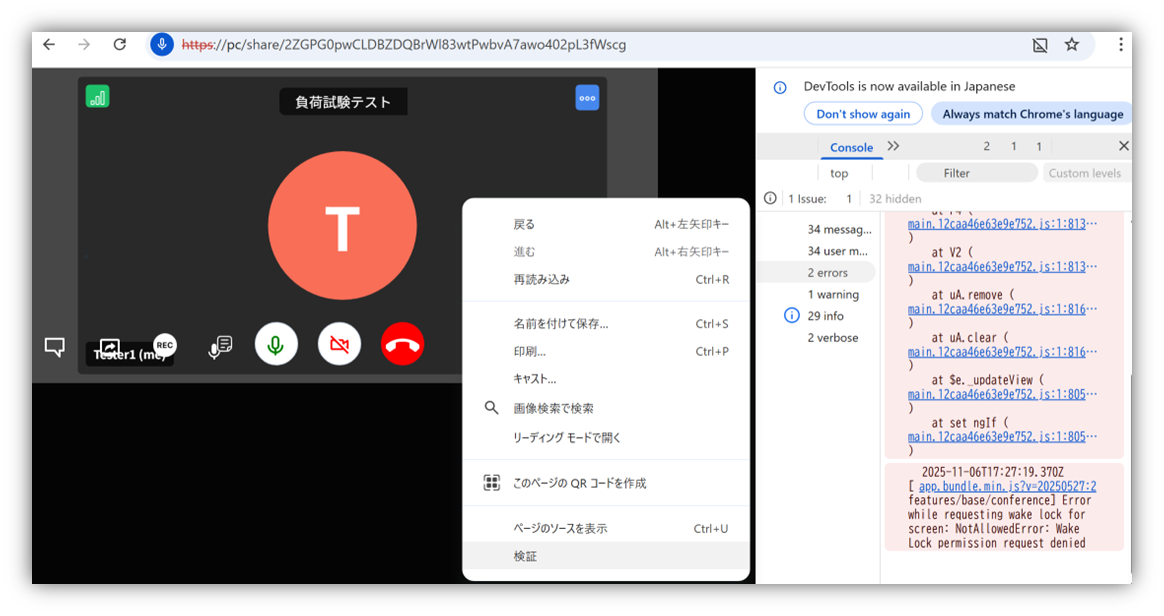
त्रुटि के विवरण की जांच करने के लिए स्क्रीन पर राइट-क्लिक करें → "इंस्पेक्ट" → "डेव टूल्स" → "कंसोल" → "त्रुटियां"।
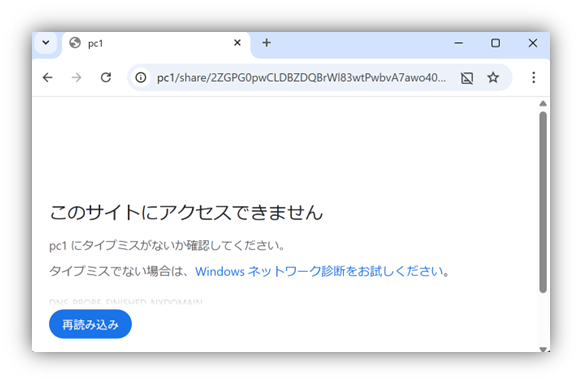
यदि आप मीटिंग में शामिल नहीं हो पा रहे हैं, तो आपको ब्राउज़र की एक सामान्य त्रुटि स्क्रीन दिखाई दे सकती है; कृपया उस स्क्रीन पर प्रदर्शित जानकारी को संकेत के रूप में उपयोग करें।
मापन परिप्रेक्ष्य
सर्वर संसाधन स्थिति
जब प्रतिभागियों की अधिकतम संख्या पहुँच जाती है, तो आदर्श रूप से, जब आप टास्क मैनेजर खोलते हैं, तो ऑपरेटिंग सिस्टम का कुल CPU, मेमोरी और नेटवर्क उपयोग 70% से कम होना चाहिए।
ग्राहक संसाधन स्थिति
जब प्रतिभागियों की अधिकतम संख्या पहुँच जाती है, तो आदर्श रूप से, जब आप टास्क मैनेजर खोलते हैं, तो ऑपरेटिंग सिस्टम का कुल CPU, मेमोरी और नेटवर्क उपयोग 70% से कम होना चाहिए।
वेब कॉन्फ्रेंस की गुणवत्ता
अपनी वेब कॉन्फ्रेंस की गुणवत्ता की जांच करने के लिए, मीटिंग में शामिल होने के बाद स्टेटस स्क्रीन में निम्नलिखित जानकारी देखें।
पैकेट हानि (पैकेट हानि दर)
कृपया सुनिश्चित करें कि ऑडियो/वीडियो हानि दर 2% से कम हो।
| नुकसान की दर | गुणवत्ता मूल्यांकन | स्पष्टीकरण |
|---|---|---|
| 0-0.51टीपी3टी | बहुत अच्छा | लगभग कोई समस्या नहीं है। ऑडियो स्पष्ट है और वीडियो स्थिर है। |
| 0.5~21टीपी3टी | स्वीकार्य (अच्छा) | वीडियो में मामूली रुकावट और ऑडियो में कुछ समय के लिए शोर आने की संभावना है। |
| 2-51टीपी3टी | सूक्ष्म (सावधानी बरतने की जरूरत है) | ऑडियो रुक-रुक कर आ रहा है और वीडियो में स्पष्ट रूप से रुकावटें आ रही हैं। |
| 5% या अधिक | खराब (मुश्किल बैठक) | वे उस स्तर पर हैं जहां वे ठीक से बातचीत भी नहीं कर सकते। |
बिटरेट (वास्तविक ट्रांसमिशन/रिसेप्शन बैंडविड्थ)
सामान्यतः, गुणवत्ता निम्नलिखित श्रेणियों के भीतर आएगी, लेकिन यह सुनिश्चित करने के लिए मैन्युअल सत्यापन आवश्यक है कि ऑडियो और वीडियो दोनों ही बैठक के लिए उपयुक्त गुणवत्ता के हों।
भेजने (अपलोड करने) वाला पक्ष
| उद्देश्य | अनुशंसित बिटरेट (केबीपीएस) | स्पष्टीकरण |
|---|---|---|
| आवाज (ओपस) | 16-32 | इस सीमा के भीतर कॉल की गुणवत्ता पर्याप्त है। इससे अधिक वृद्धि से कोई उल्लेखनीय सुधार नहीं होगा। |
| वीडियो 360p में है। | 300-700 | इसका उपयोग अक्सर छोटे टाइल डिस्प्ले के साथ किया जाता है, जिससे लोड को कम रखते हुए स्थिर ट्रांसमिशन संभव हो पाता है। |
| वीडियो 720p (HD) | 1,200–2,000 | यह रेंज सामान्य वेब कॉन्फ्रेंस के लिए मानक है। यह इमेज क्वालिटी और प्रोसेसिंग लोड के बीच अच्छा संतुलन प्रदान करती है। |
| वीडियो 1080p (फुल एचडी) | 2,000-3,500 | यह उच्च छवि गुणवत्ता प्रदान करता है, लेकिन इसके लिए उच्च बैंडविड्थ और सीपीयू की आवश्यकता होती है। यह उद्यमों के उच्च गति वाले नेटवर्क कनेक्शन के लिए उपयुक्त है। |
प्राप्त करने (डाउनलोड करने) वाला पक्ष
- स्पीकर व्यू (जिसमें एक व्यक्ति प्रमुखता से दिखाई दे): स्थिर रूप से देखने के लिए 3-4 एमबीपीएस पर्याप्त है।
- जब आप कई प्रतिभागियों के साथ टाइल व्यू का उपयोग कर रहे हों, तो आपको 6-10 एमबीपीएस की आवश्यकता हो सकती है।
फ्रेम रेट
मीटिंग में दस्तावेज़ साझा करने के लिए, सुचारू प्लेबैक के लिए आमतौर पर 5-10 एफपीएस पर्याप्त होता है।
संकल्प
टाइल व्यू में, प्रतिभागियों की संख्या के आधार पर रिज़ॉल्यूशन स्वचालित रूप से कम हो जाता है, लेकिन दस्तावेज़ साझा करने के लिए, 720p (1280 x 720) या उससे अधिक पर्याप्त गुणवत्ता प्रदान करता है।
सर्वर पर लॉग संग्रहण
वेब कॉन्फ्रेंस की गुणवत्ता को सर्वर साइड पर लॉग किया जा सकता है। लॉग आउटपुट के दो तरीके हैं, और प्रत्येक को boot.ini फ़ाइल में कॉन्फ़िगर करके सक्षम किया जा सकता है।
- सांख्यिकीय लॉग... वेब कॉन्फ्रेंस में भाग लेने वाले उपयोगकर्ताओं के लिए लगभग 10 सेकंड के अंतराल पर गुणवत्ता संबंधी आंकड़े रिकॉर्ड करता है।
- चेतावनी लॉग... सांख्यिकीय लॉग एक सीमा से अधिक मानों को मुख्य लॉग में चेतावनी के रूप में दर्ज करते हैं।
सांख्यिकीय लॉग रिकॉर्ड करें
बूट.ini
# Web会議の品質ログを記録
cam.enableCallStatsLogging=true
बोटा दस्तावेज
CAMServer\sys\logs\yyyyMMdd_ConferenceID.log
डेटा नमूना
datetime,userName,bitrate.upload,bitrate.download,bitrate.audio.upload,bitrate.audio.download,bitrate.video.upload,bitrate.video.download,packetLoss.total,packetLoss.upload,packetLoss.download,rttMs
2026/02/03 00:10:45,User,0,0,0,0,0,0,0,0,0,139
2026/02/03 00:10:53,Tester5,0,15,0,15,0,0,9,0,9,1
2026/02/03 00:10:53,Tester1,0,15,0,15,0,0,9,0,9,1
2026/02/03 00:10:53,Tester4,0,15,0,15,0,0,9,0,9,1
आइटम विवरण
bitrate.upload : 総アップロードビットレート(kbps 相当)
bitrate.download : 総ダウンロードビットレート(kbps 相当)
bitrate.audio.upload : 音声アップロードビットレート(kbps 相当)
bitrate.audio.download : 音声ダウンロードビットレート(kbps 相当)
bitrate.video.upload : 映像アップロードビットレート(kbps 相当)
bitrate.video.download : 映像ダウンロードビットレート(kbps 相当)
packetLoss.total : 全体のパケットロス率(% 相当)
packetLoss.upload : アップロード方向のパケットロス率(% 相当)
packetLoss.download : ダウンロード方向のパケットロス率(% 相当)
rttMs : エンドポイントから CAMServer までの RTT(ms)
चेतावनी लॉग रिकॉर्ड करें।
यदि packetLoss.total 5% या उससे अधिक है, और rttMs 200 या उससे अधिक है, तो मुख्य लॉग में एक अलग चेतावनी दर्ज की जा सकती है।
बूट.ini
# 設定を有効化
cam.enableCallStatsWarning=true
# 5%、200 指定しない場合のデフォルト値、boot.iniで変更可能
cam.enableCallStatsPacketLossWarn=3
cam.enableCallStatsRTTWarn=100
बोटा दस्तावेज
CAMServer\sys\logs\yyyyMM_application0.log
डेटा नमूना
2026/02/02 02:43:14:[WARNING]:CallStats: Tester16 rttMs=213 会議ID
2026/02/02 02:41:32:[WARNING]:CallStats: Tester20 packetLoss.total=18% 会議ID