उपयोगकर्ता खाता निर्माण
चैट और मैसेंजर क्लाउड सेवा का उपयोग करने के लिए, कृपया प्रत्येक उपयोगकर्ता के लिए खाता बनाने हेतु नीचे दिए गए चरणों का पालन करें। बनाए गए खाते का उपयोग करके आप कई डिवाइस से लॉग इन कर सकते हैं।
1. वेब ब्राउज़र के माध्यम से लॉग इन करें या ऐप डाउनलोड करें।
कृपया अपने वेब ब्राउज़र का उपयोग करके लॉग इन करें या ऐप डाउनलोड करके इंस्टॉल करें।
2. उपयोगकर्ता खाता बनाएँ
कृपया नीचे दिए गए तरीके से उपयोगकर्ता के रूप में पंजीकरण करें।
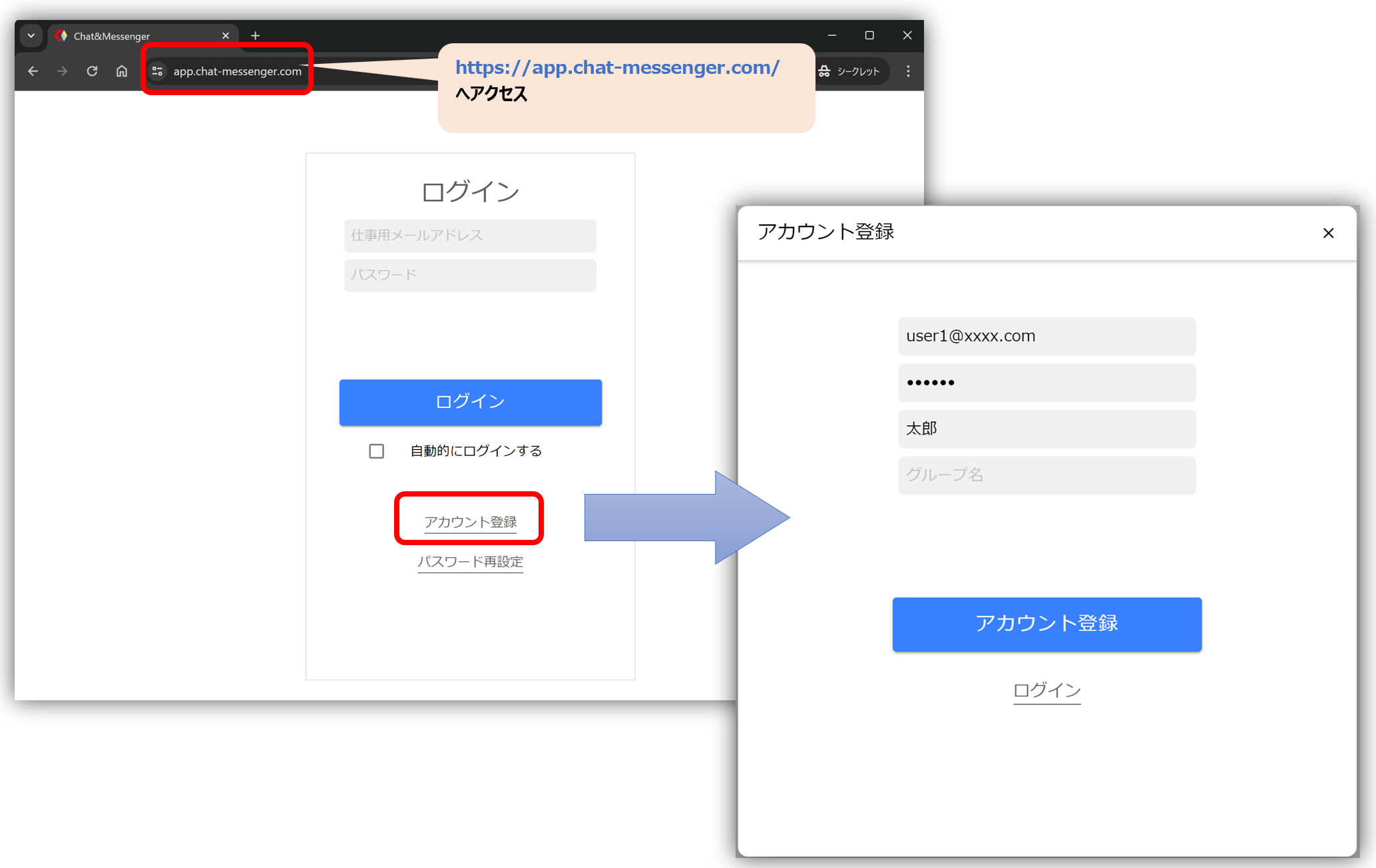
• यदि आप चैट और मैसेंजर क्लाउड सेवा का उपयोग कर रहे हैं, तो आप केवल उसी ईमेल डोमेन का उपयोग करके खाता बना सकते हैं जिसे आपने आवेदन प्रक्रिया के दौरान पंजीकृत किया था। उपयोगकर्ता पंजीकरण के बाद आपके ईमेल पते पर एक पुष्टिकरण ईमेल भी भेजा जाएगा; कृपया प्राप्त ईमेल पते का उपयोग करके प्रमाणीकरण प्रक्रिया पूरी करें।
- परिसर के भीतर उपयोग के लिए CAMServer पर एक खाता बनाएँ कृपया इसे भी जांच लें।
पंजीकरण करने वाला पहला उपयोगकर्ता स्वचालित रूप से प्रशासक उपयोगकर्ता बन जाएगा।
समूह नाम सेटिंग्स
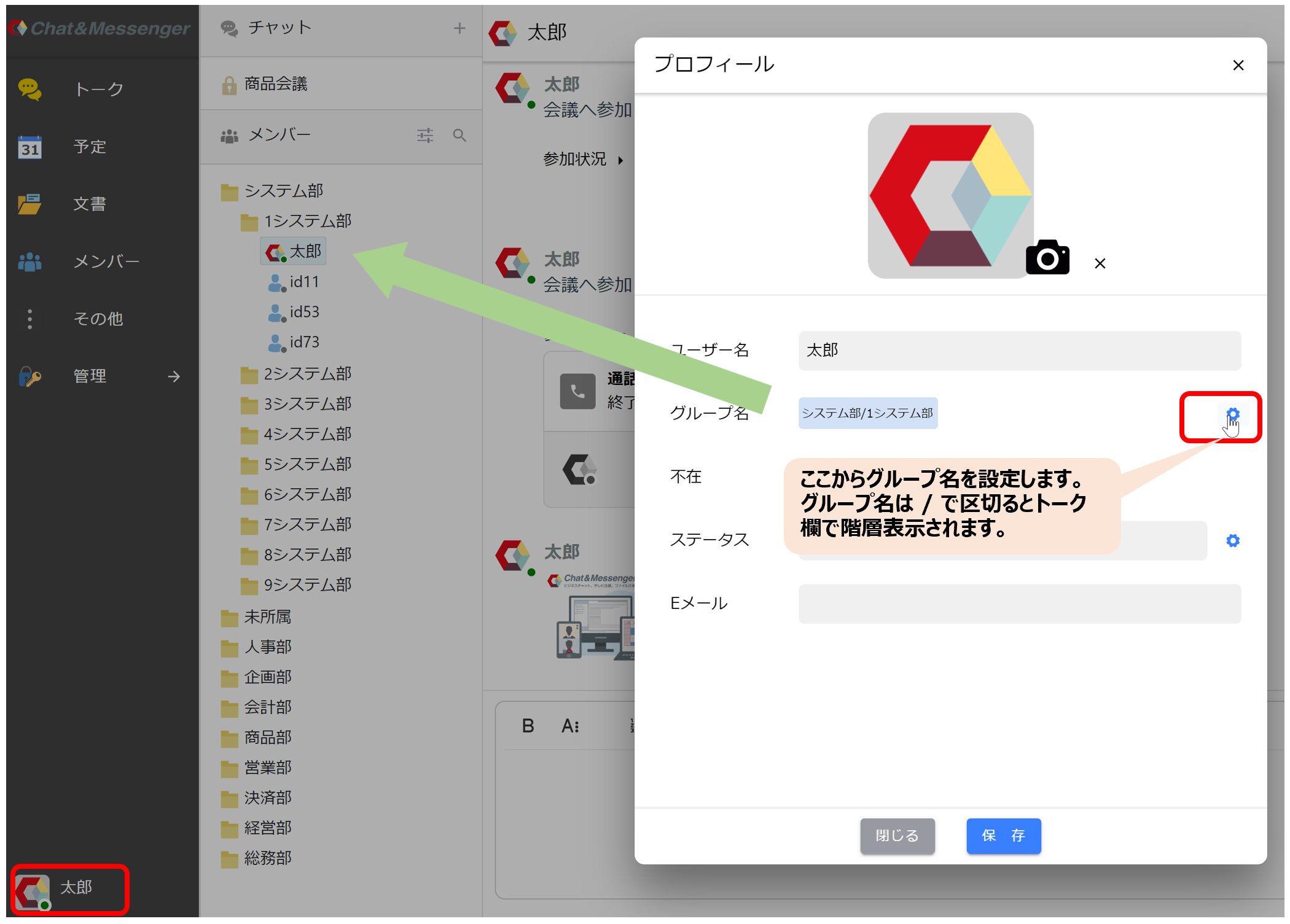
आप अपनी प्रोफ़ाइल सेटिंग में सर्कल का उपयोग करके समूह नाम सेट कर सकते हैं। स्लैश (/) से अलग किए गए समूह नाम चैट विंडो में क्रमानुसार प्रदर्शित होंगे।
पासवर्ड बदलें
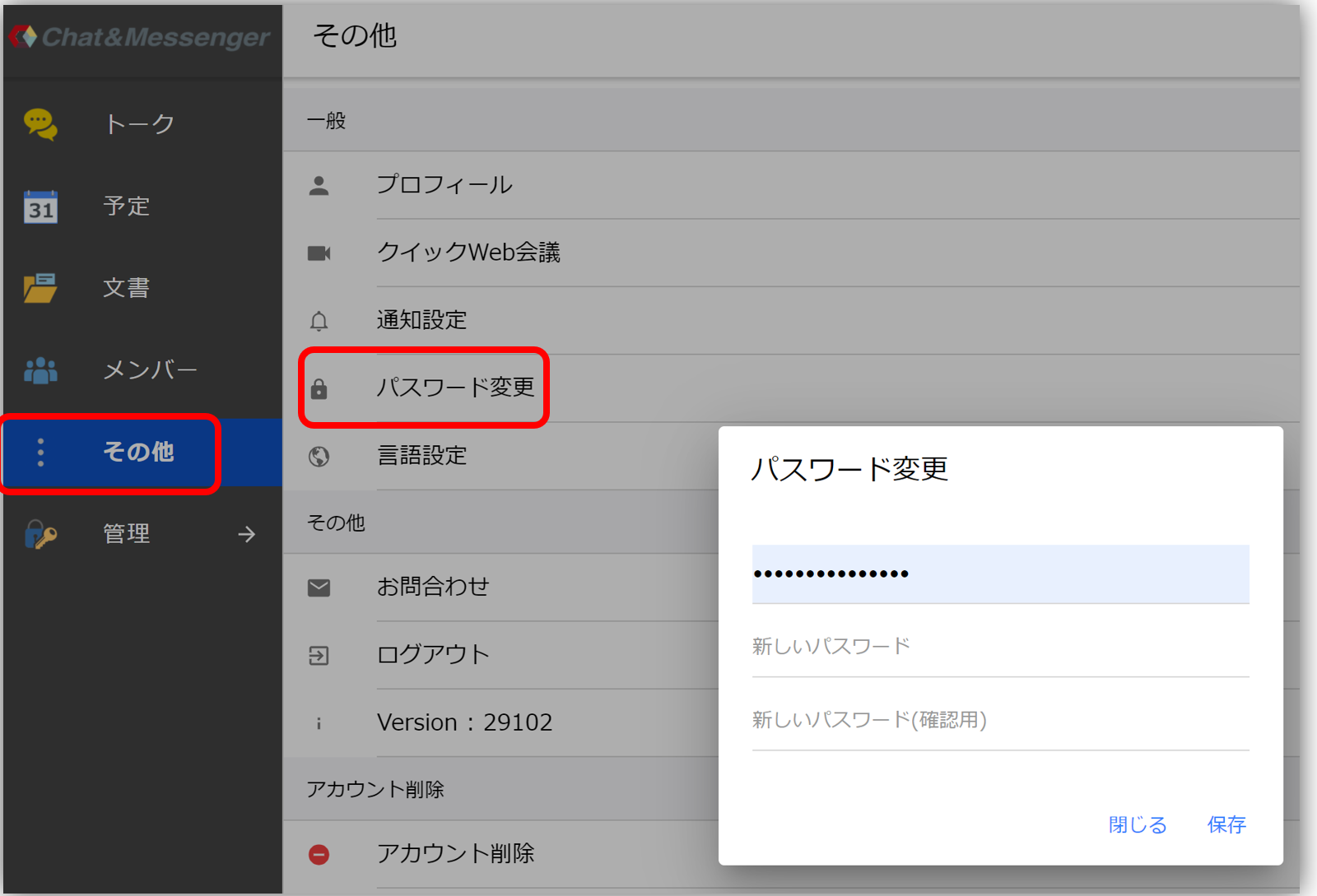
यदि आपको अपना पासवर्ड बदलने की आवश्यकता है, तो कृपया निम्न प्रकार से बदलें:
लॉग आउट
क्लाउड से लॉग आउट करने के लिए, कृपया इन चरणों का पालन करें:
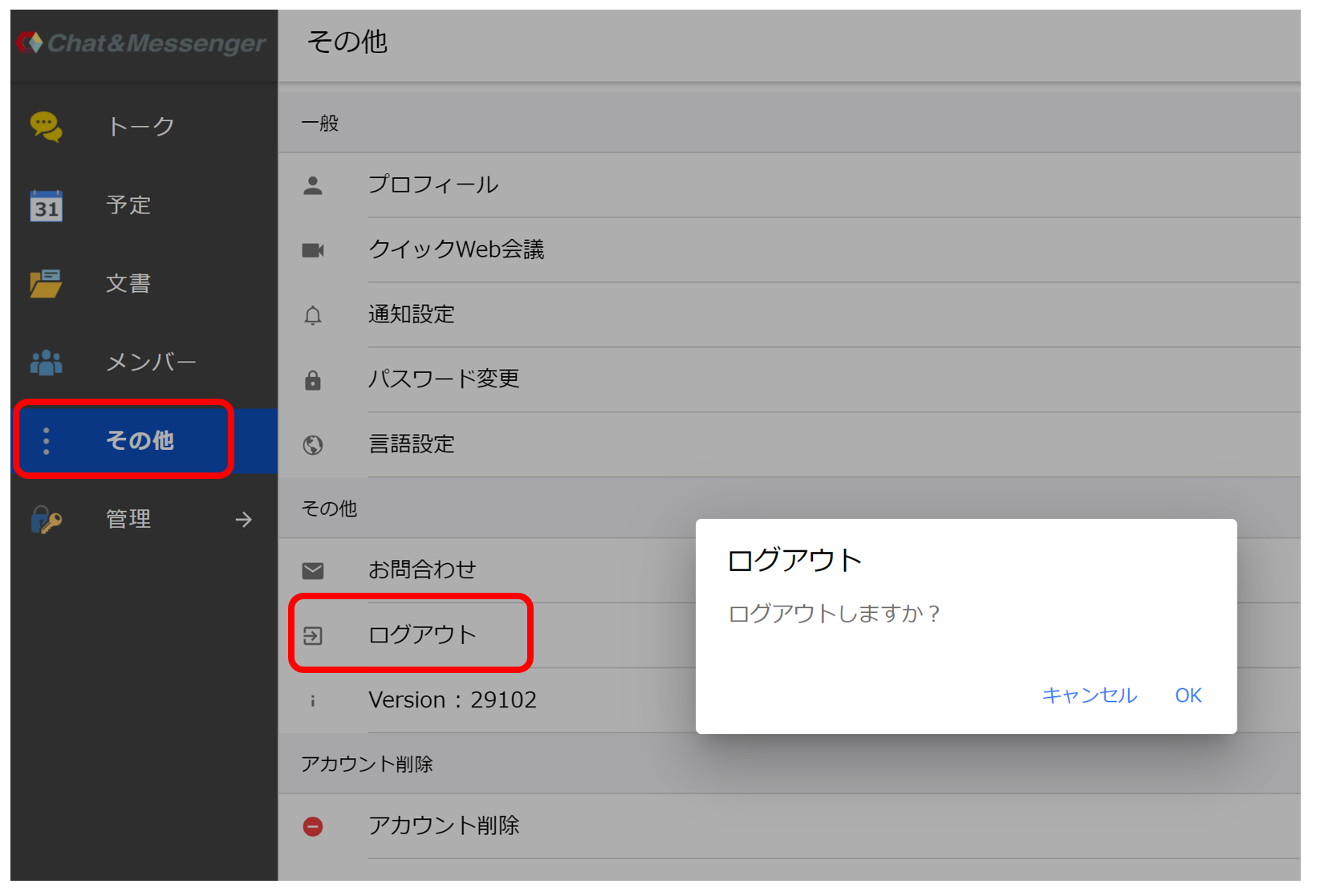
केवल प्रशासकों को ही उपयोगकर्ता खाते बनाने का अधिकार होना चाहिए।
फ़ंक्शन प्रतिबंध इससे आप उपयोगकर्ता निर्माण को केवल प्रशासकों तक सीमित कर सकते हैं।
डेस्कटॉप संस्करण का उपयोग करना
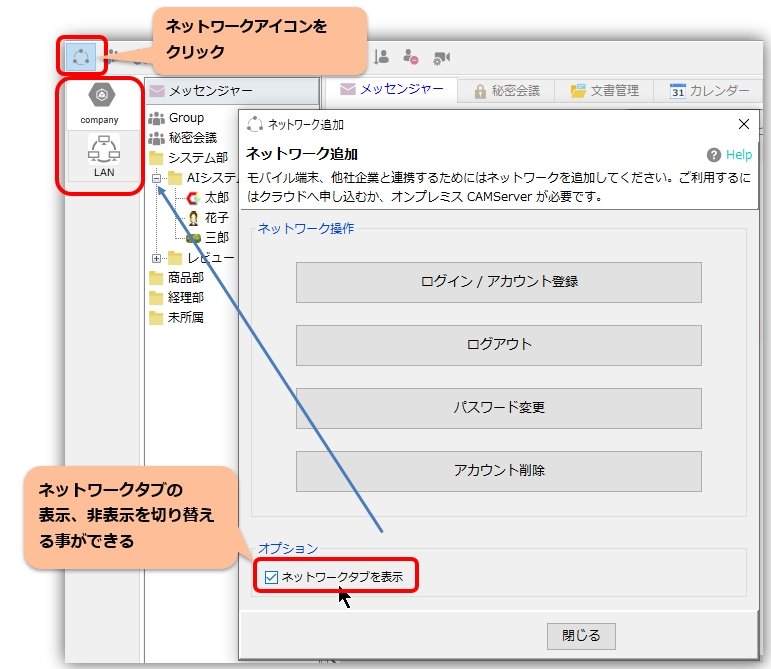
डेस्कटॉप संस्करण में क्लाउड सेवाओं के लिए एक टैब दिखाई देगा; सेवा का उपयोग करने के लिए कृपया उस पर जाएं।
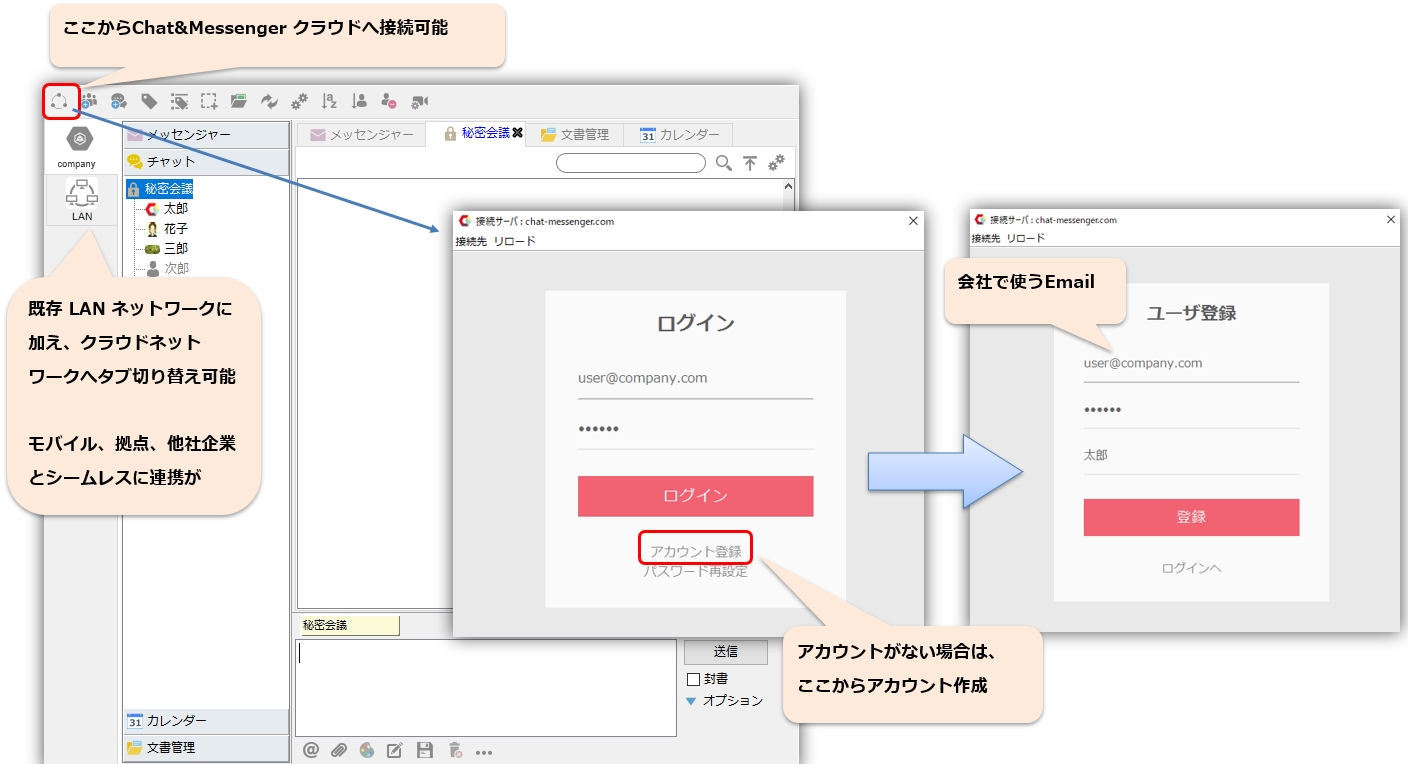
- क्लाउड टैब उन उपयोगकर्ताओं की सूची प्रदर्शित करता है जिन्होंने अपना ईमेल पता सत्यापित कर लिया है, और उन्हें चैट करने और वीडियो कॉल करने की अनुमति देता है।
- सुरक्षा को प्राथमिकता देने वाली और गोपनीय जानकारी संभालने वाली टीमें LAN का उपयोग कर सकती हैं। कार्यालय के बाहर सिस्टम का उपयोग करने वाली टीमें, जैसे कि बिक्री प्रतिनिधि या घर से काम करने वाले कर्मचारी, क्लाउड टैब का उपयोग कर सकते हैं। इससे उपयोग में भिन्नता आती है।
- आप निम्नलिखित चरणों का उपयोग करके नेटवर्क टैब को दिखा या छिपा सकते हैं।