कैलेंडर
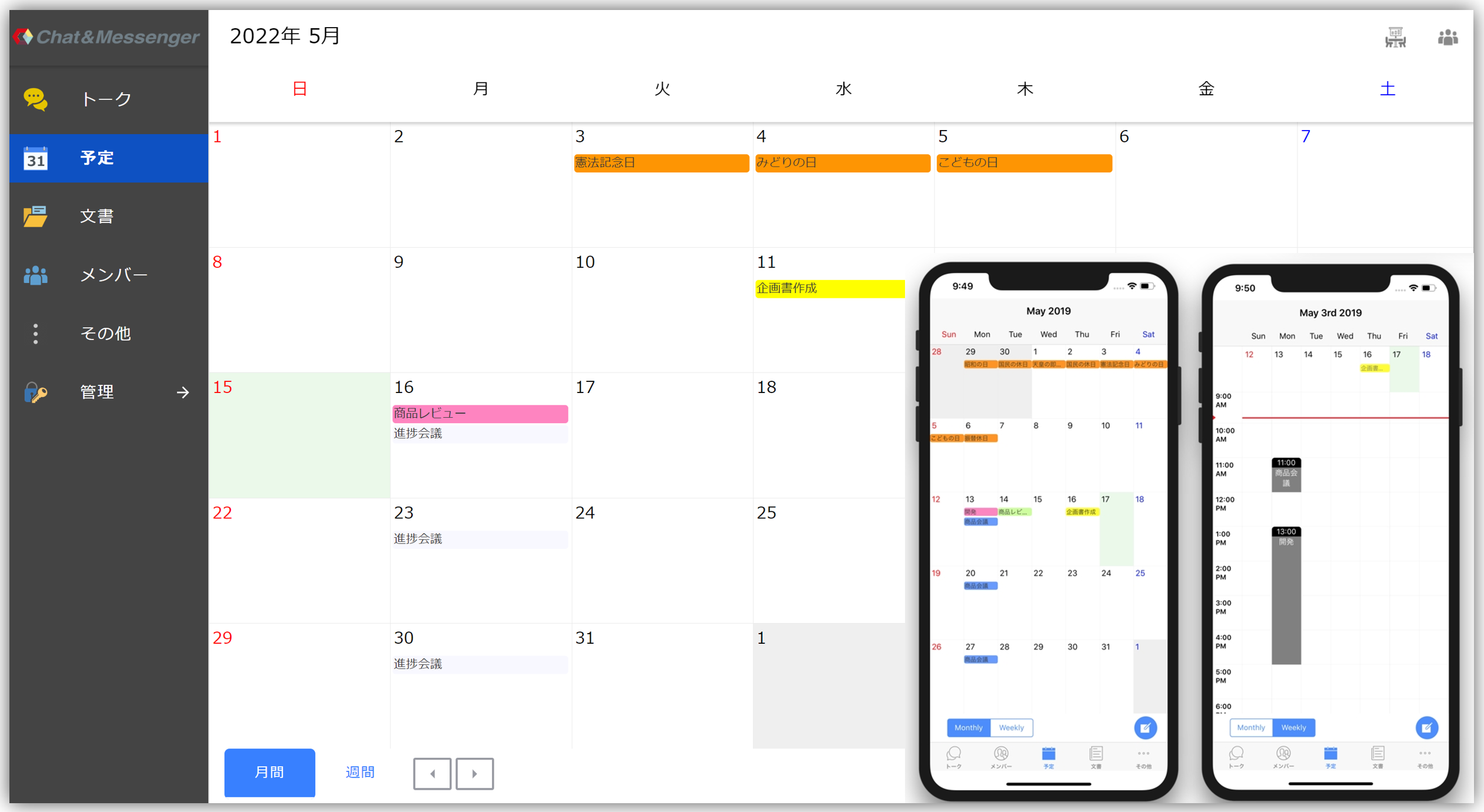
कैलेंडर फ़ंक्शन की मदद से आप आसानी से अपॉइंटमेंट लिख सकते हैं और अपना शेड्यूल मैनेज कर सकते हैं।
|
कैलेंडर
 |
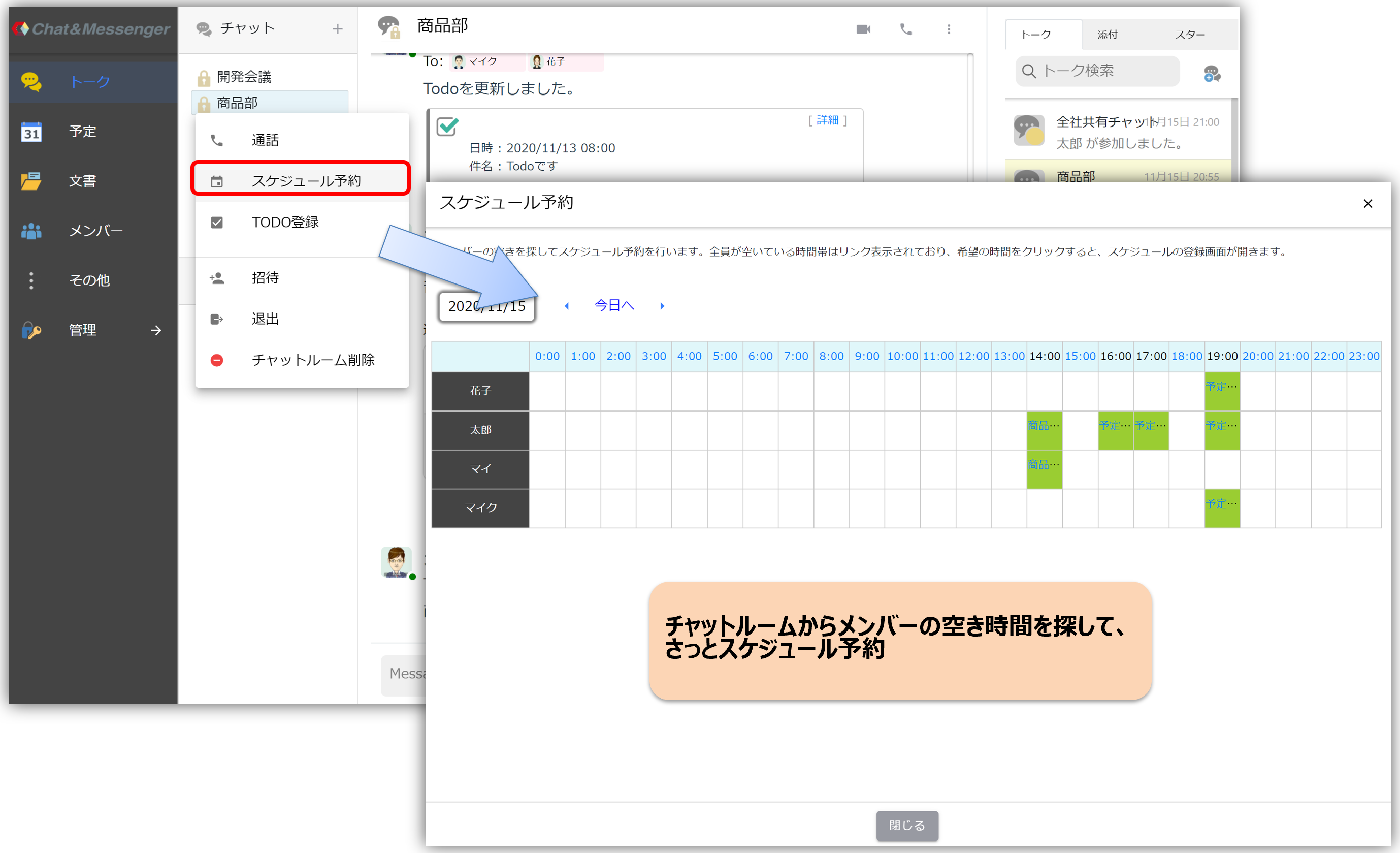
बुकिंग शेड्यूल करें
 |
अपना शेड्यूल रजिस्टर करें
कैलेंडर स्क्रीन पर किसी तारीख पर क्लिक करके इवेंट जोड़ने पर "शेड्यूल रजिस्ट्रेशन स्क्रीन" दिखाई देगी, जहां आप विवरण दर्ज कर सकते हैं।
निर्धारित समय से पहले सूचना
निर्धारित समय से 10 मिनट पहले एक सूचना के रूप में अलार्म दिखाई देगा।
नियमित अनुसूची पंजीकृत करें
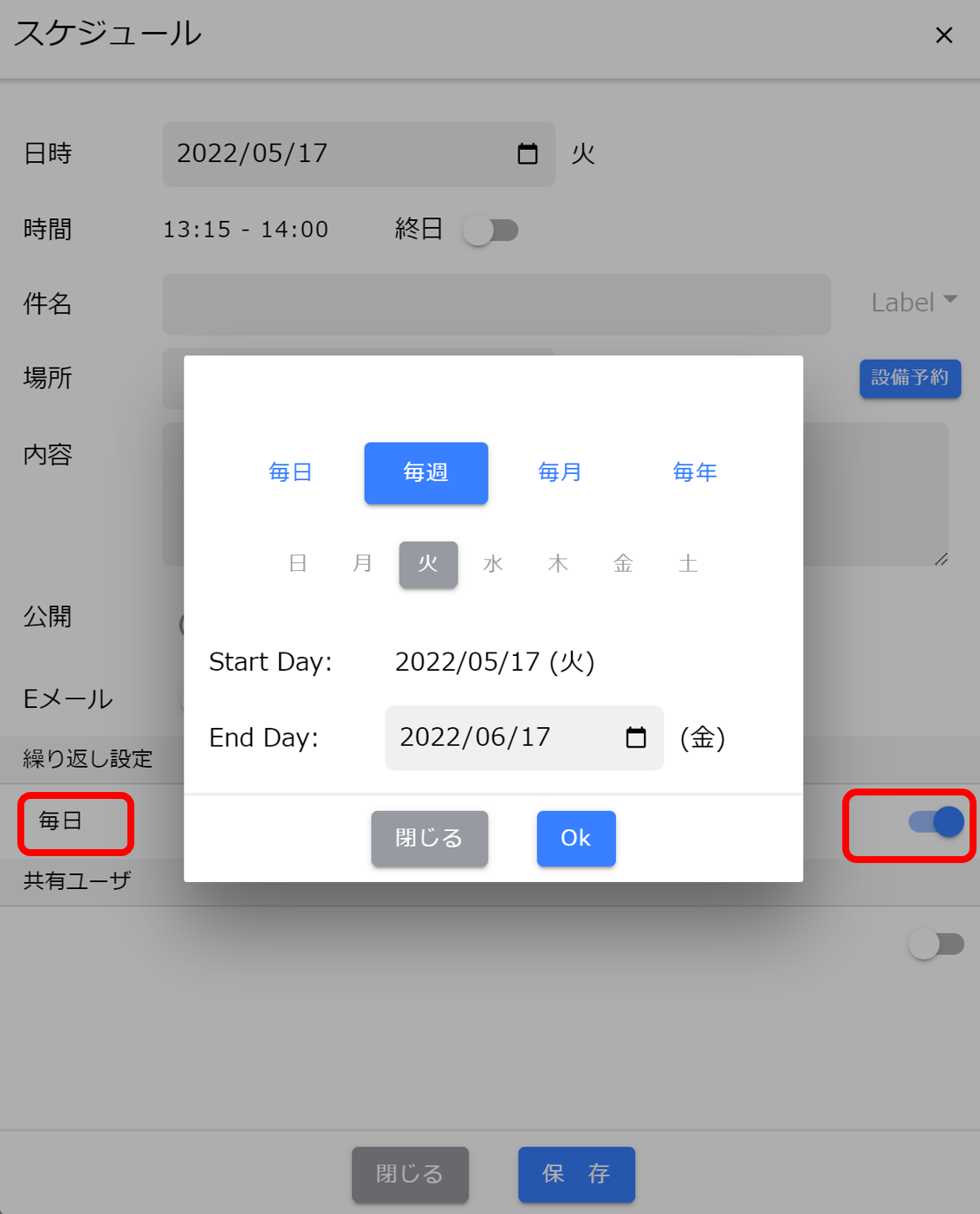
यदि आप आवर्ती शेड्यूल बनाना चाहते हैं, तो आप आवर्ती शेड्यूल पंजीकरण फ़ंक्शन का उपयोग कर सकते हैं।
आवर्ती अवधि उस तारीख से शुरू होती है जिस दिन अनुसूची को पहली बार आवर्तीता के लिए पंजीकृत किया गया था, और आवर्तीता की समय सीमा के रूप में निर्धारित तिथि पर समाप्त होती है।
शेड्यूल प्रबंधन और साझाकरण
समूह के भीतर उपयोगकर्ताओं के बीच रिलीज़ शेड्यूल देखें、बुकिंग शेड्यूल करेंयह संभव है।
रिलीज शेड्यूल कैसे देखें
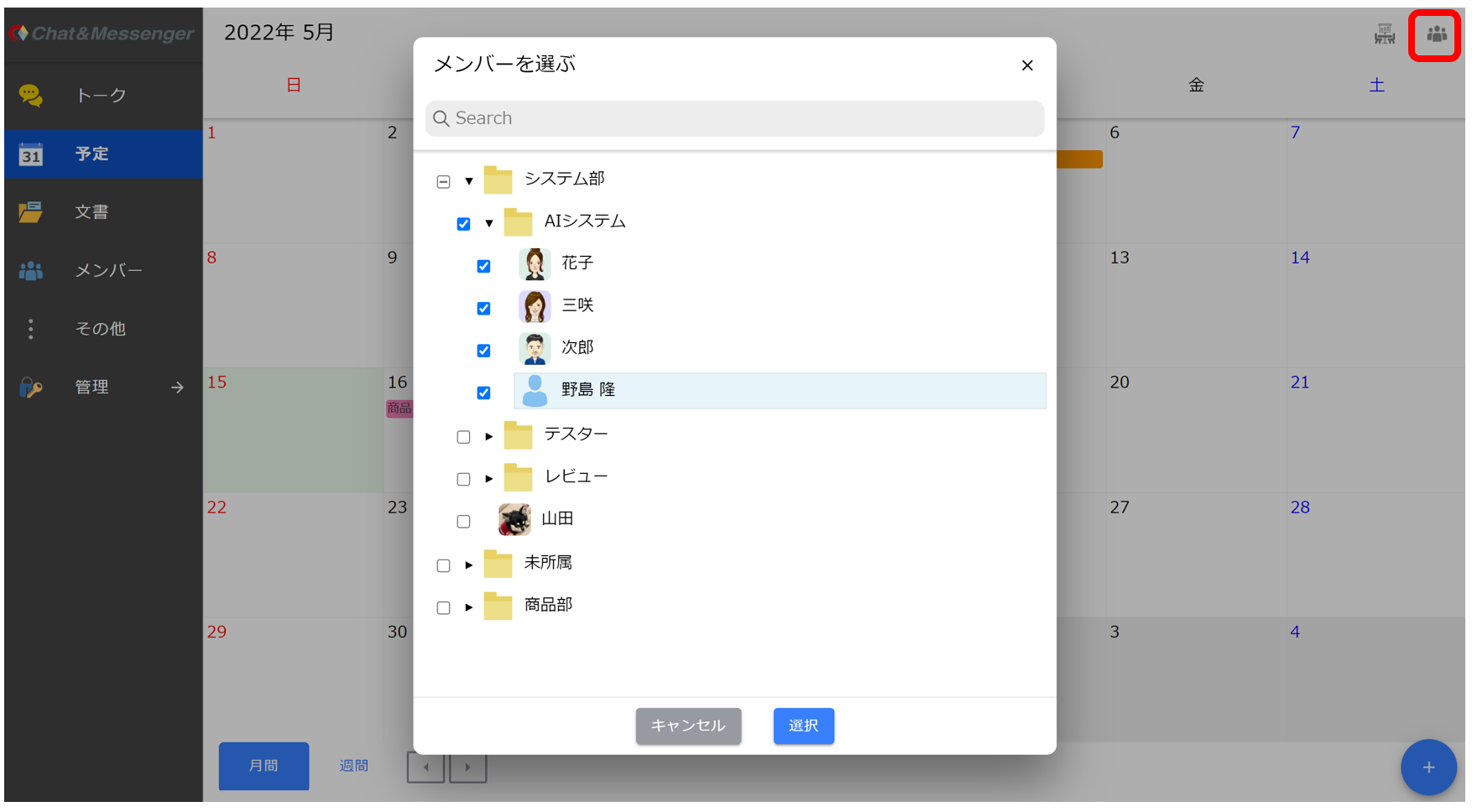
अन्य सदस्यों के साथ मीटिंग शेड्यूल करने से पहले, उनकी उपलब्धता जानने के लिए उनके सार्वजनिक शेड्यूल देखना अच्छा रहता है। सार्वजनिक शेड्यूल देखने के लिए, कैलेंडर के ऊपरी दाएं कोने में मौजूद उपयोगकर्ता आइकन से उस उपयोगकर्ता का चयन करें जिसका शेड्यूल आप देखना चाहते हैं।
इसके अलावा, आप चैट रूम के माध्यम से उपलब्ध सदस्यों को खोजकर कुशलतापूर्वक अपॉइंटमेंट शेड्यूल कर सकते हैं।
प्रकाशन अनुसूची कैसे निर्धारित करें
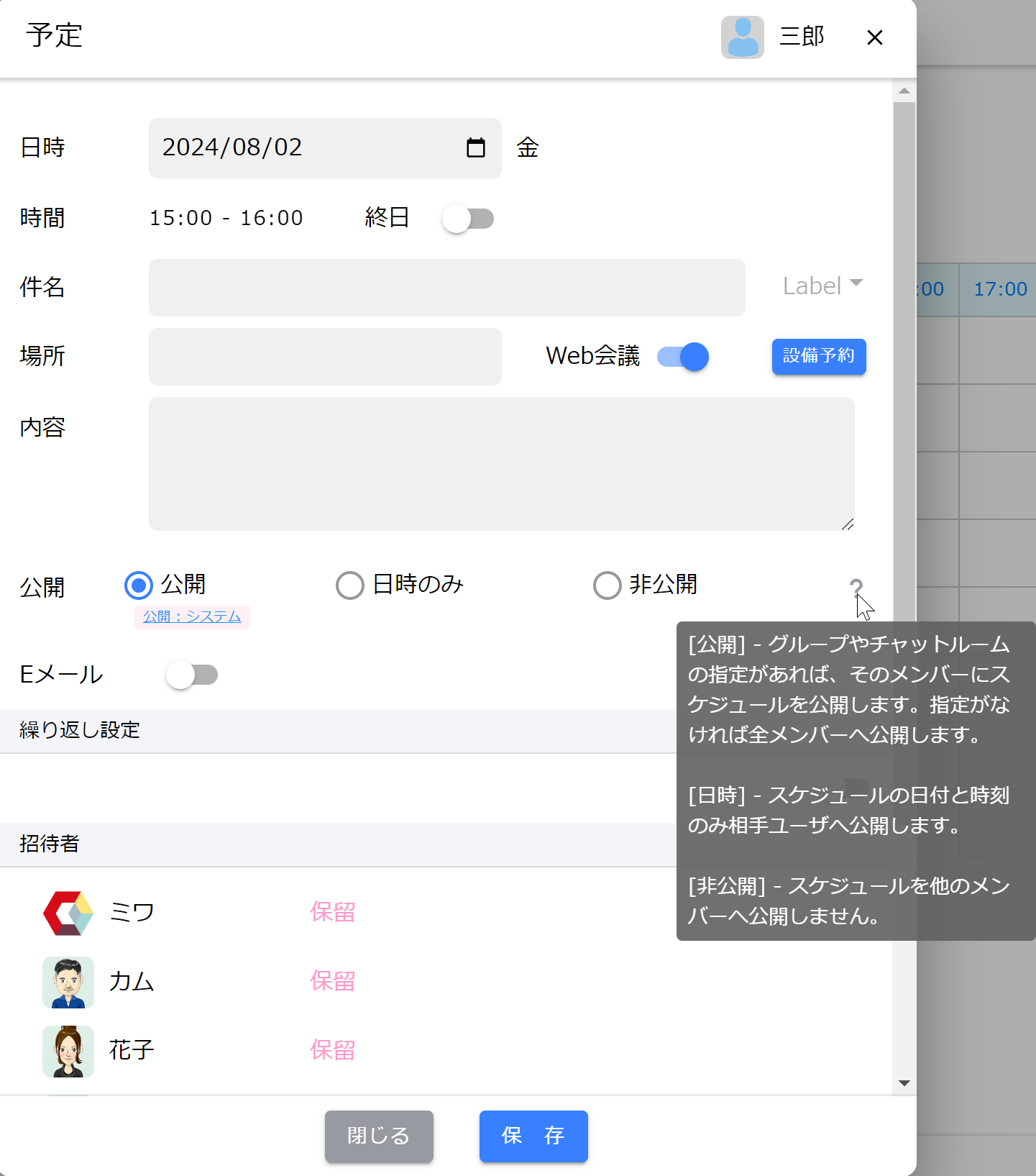
शेड्यूल पंजीकरण स्क्रीन की सार्वजनिक सेटिंग में,जनता या केवल तिथि और समय ही प्रकाशित किए जाएंगे। इस विकल्प को चुनने से एक सार्वजनिक शेड्यूल बन जाएगा, जिसे अन्य उपयोगकर्ता देख सकेंगे।
आप गोपनीयता सेटिंग के लिए निम्नलिखित तीन विकल्पों में से चुन सकते हैं।
- जनता...यदि किसी समूह या चैट रूम का उल्लेख किया गया है, तो कार्यक्रम केवल उन्हीं सदस्यों को उपलब्ध कराया जाएगा। यदि किसी समूह या चैट रूम का उल्लेख नहीं किया गया है, तो कार्यक्रम सभी सदस्यों को उपलब्ध कराया जाएगा।
- केवल तिथि और समय...केवल निर्धारित तिथि और समय ही दूसरे उपयोगकर्ता को सार्वजनिक किया जाएगा। विषय पंक्ति में "निर्धारित बैठक" प्रदर्शित होगा।
- निजीहम सदस्यों को कार्यक्रम का विवरण नहीं देंगे।
वेब कॉन्फ्रेंस का समय निर्धारित करें
 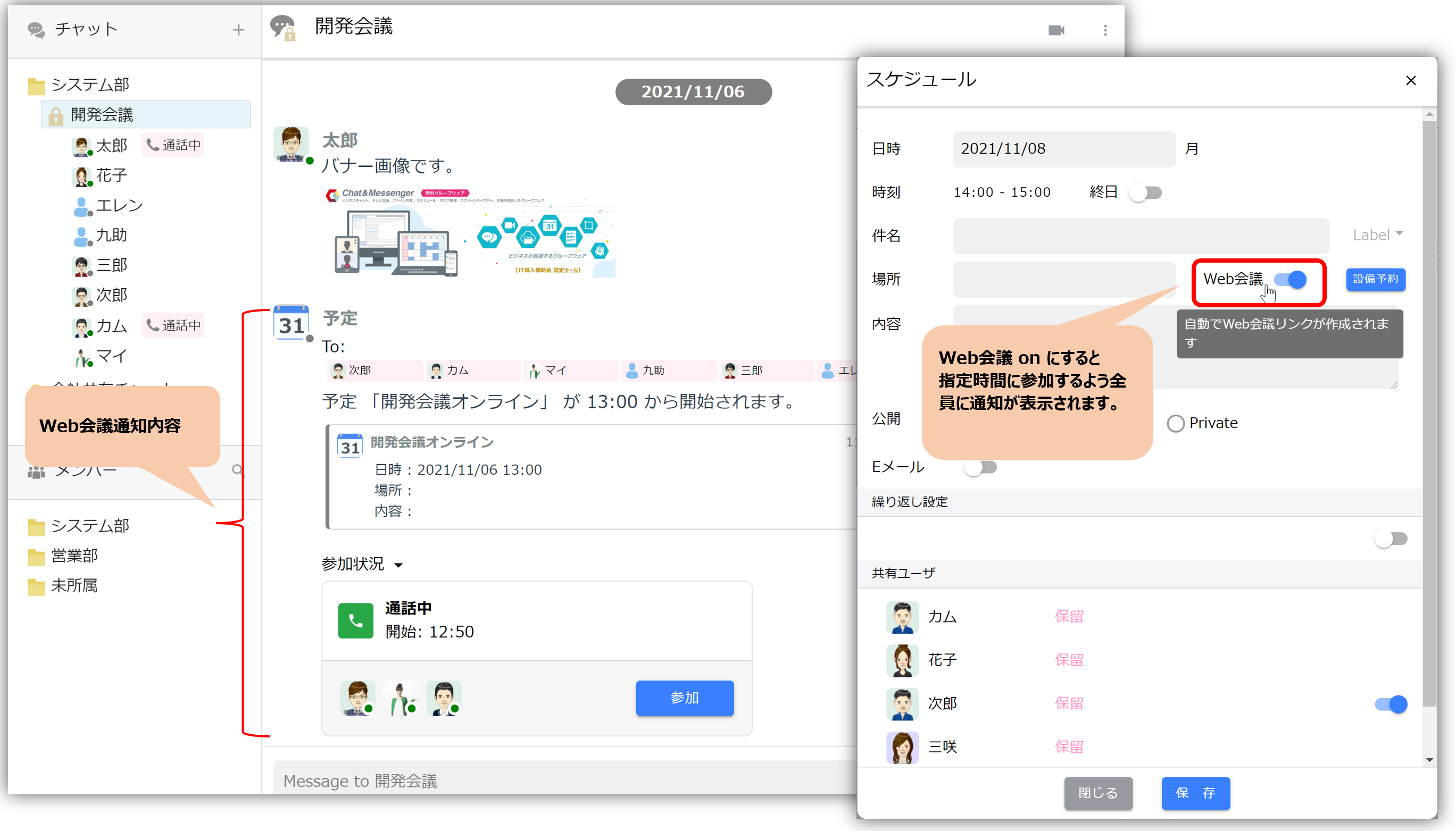 | जब आप शेड्यूल रजिस्टर करते समय "वेब कॉन्फ्रेंस" को सक्षम करते हैं, तो निर्धारित समय से पहले सभी सदस्यों को एक सूचना प्रदर्शित की जाएगी, जिससे आप वेब कॉन्फ्रेंस की भागीदारी स्थिति देख सकेंगे।
इससे चैट में उपलब्ध समय स्लॉट खोजकर और मीटिंग शेड्यूल करके सभी लोग निर्धारित समय पर वेब कॉन्फ्रेंस में तुरंत शामिल हो सकते हैं। |
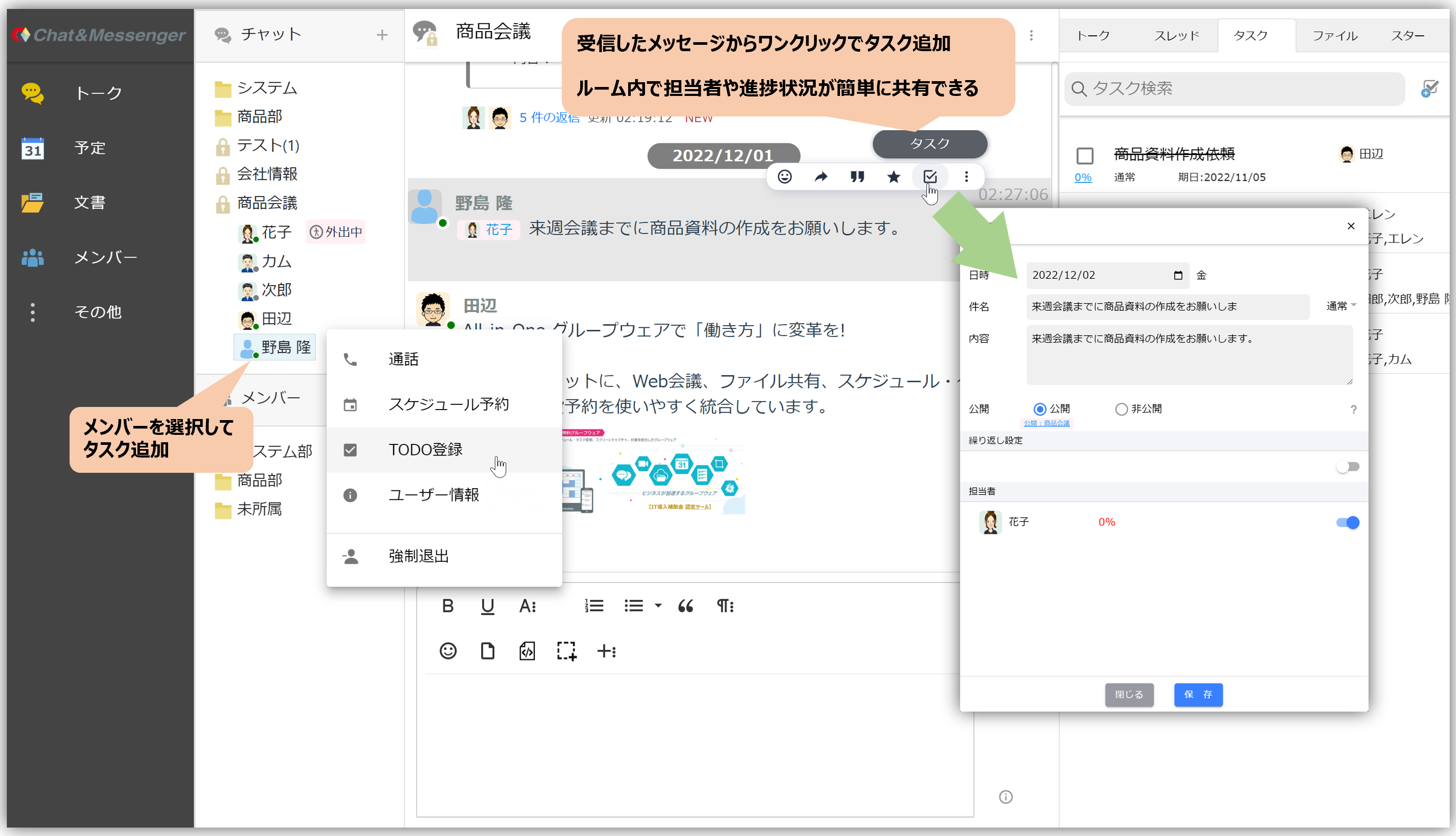
कार्य प्रबंधन
प्राप्त संदेशों से एक क्लिक में कार्य जोड़े जा सकते हैं, और सौंपे गए कर्मियों और प्रगति को कमरे के भीतर आसानी से साझा किया जा सकता है।