गुणवत्ता संबंधी समस्याओं के कारण स्टैंडर्ड प्लान के LAN डेस्कटॉप संस्करण में यह सुविधा बंद कर दी गई है। अब यह केवल बेहतर एंटरप्राइज प्लान में ही उपलब्ध होगी।
फ़ाइल साझाकरण और दस्तावेज़ प्रबंधन
व्यावसायिक बातचीतचैट का उपयोग करने से संचार सुगम हो सकता है, लेकिन सभी जानकारी के लिए पूरी तरह से चैट पर निर्भर रहने से महत्वपूर्ण विवरण खो सकते हैं या गुम हो सकते हैं।
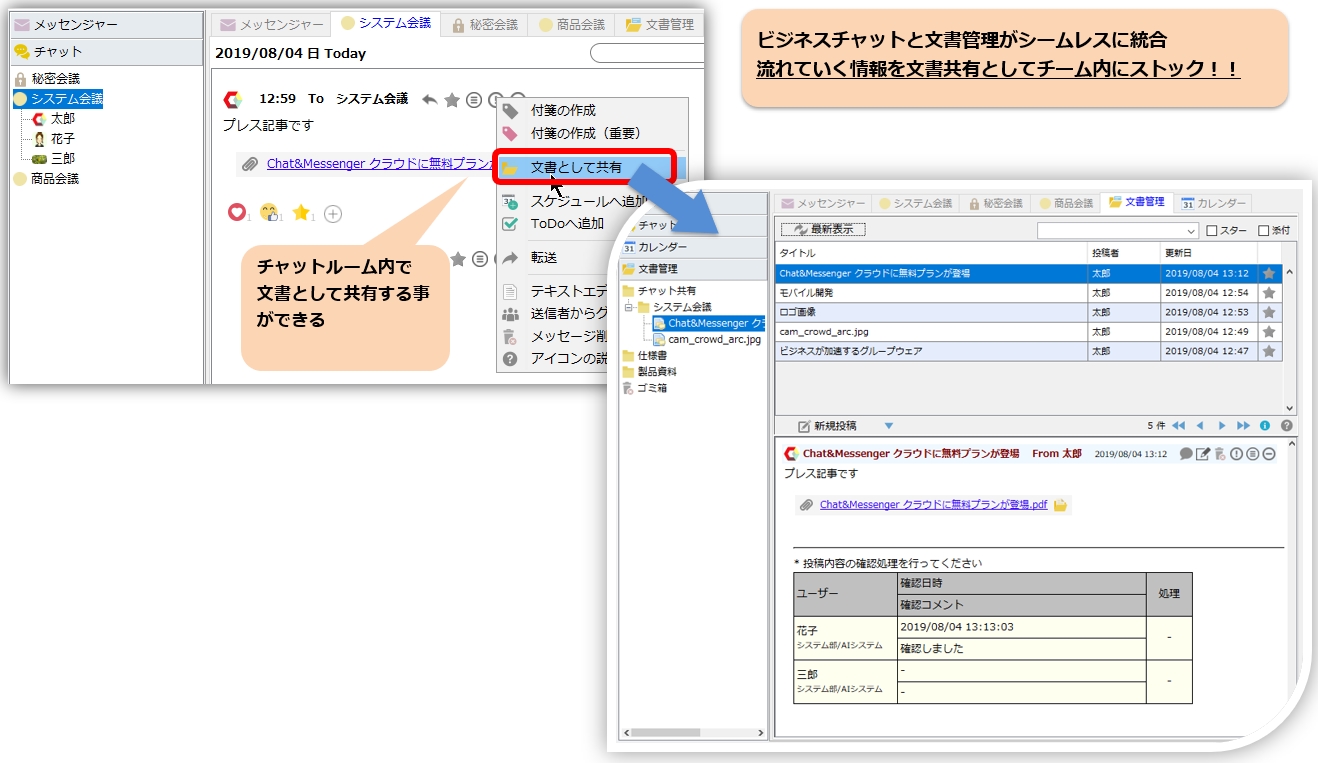
फाइल शेयरिंग और डॉक्यूमेंट मैनेजमेंट सुविधाओं का उपयोग करके आंतरिक ज्ञान (जानकारी) दस्तावेजों और फाइलों को साझा करना आसान हो जाता है, जिससे टीमों के भीतर जानकारी का भंडारण सुविधाजनक हो जाता है।
निम्नलिखित में विशेषताओं का संक्षिप्त विवरण दिया गया है।
- दस्तावेज़ प्रबंधन और फ़ाइल साझाकरण

- उपयोगकर्ता के अनुकूल इंटरफ़ेस के साथ दस्तावेज़ प्रबंधन और फ़ाइल साझाकरण।
- इसका उपयोग बुलेटिन बोर्ड या इलेक्ट्रॉनिक सर्कुलेशन बोर्ड के रूप में भी किया जा सकता है।
- पंजीकृत दस्तावेज़ों को फ़ोल्डरों में पदानुक्रमित रूप से व्यवस्थित किया जाता है, और साझाकरण सेटिंग्स के माध्यम से समूह और उपयोगकर्ता द्वारा पहुंच को नियंत्रित किया जा सकता है (पासवर्ड सुरक्षा भी उपलब्ध है)।
- यह खोज अविश्वसनीय है
- डॉक्यूमेंट डेटाबेस से वांछित डॉक्यूमेंट को तुरंत खोजना संभव है।
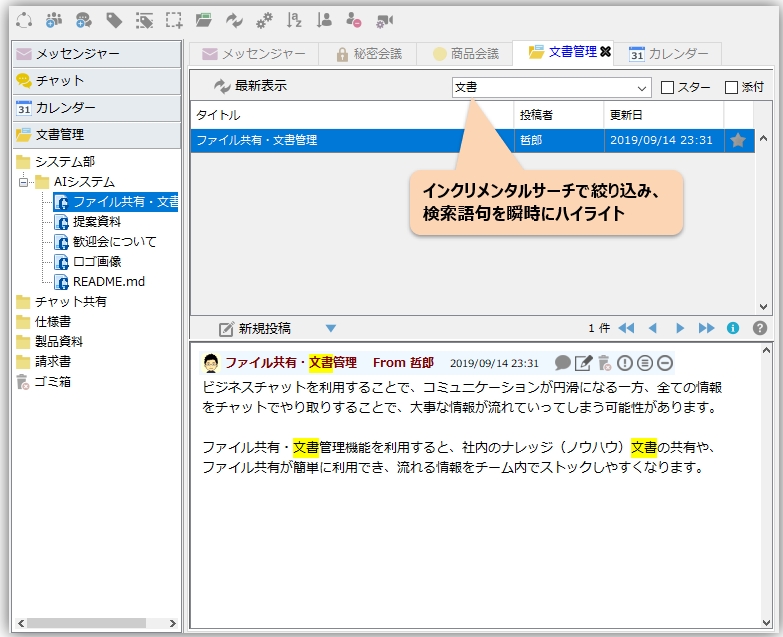
- यह तेज़ और सुगम वृद्धिशील खोज प्रदान करता है, और स्टार रेटिंग के साथ-साथ मासिक और वार्षिक पृष्ठ अंतराल के आधार पर खोज करने की अनुमति देता है।
- एक्सेल, वर्ड, पीडीएफ और पॉवरपॉइंट जैसी ऑफिस फाइलों के भीतर भी खोज करना संभव है।
- अगर आप जिस दस्तावेज़ को ढूंढ रहे हैं, उसे तुरंत नहीं खोज पाते, तो दस्तावेज़ और फ़ाइलें साझा करने का कोई फ़ायदा नहीं है। आपका मौजूदा ग्रुपवेयर कैसा है?
- टेम्प्लेट पंजीकरण और कॉपी करने की सुविधा के साथ दस्तावेज़ पंजीकरण आसान है।
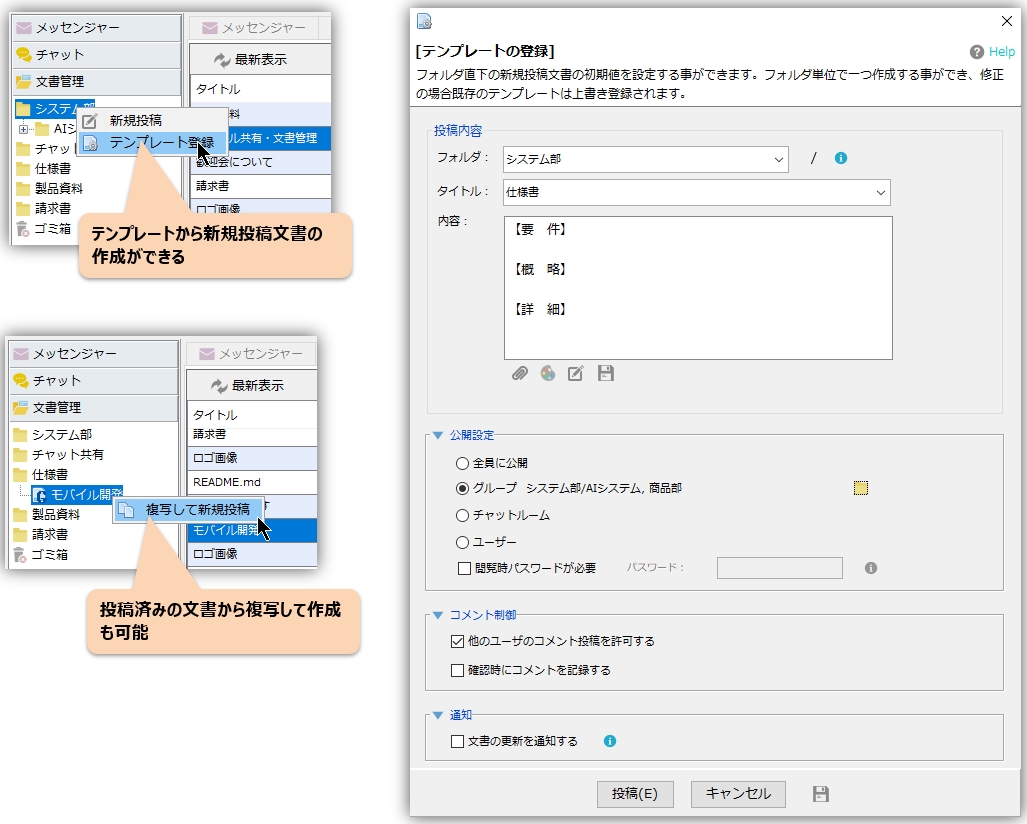
- किसी टेम्प्लेट को रजिस्टर करके, आप सीधे किसी फ़ोल्डर के अंतर्गत नई पोस्ट के लिए डिफ़ॉल्ट मान सेट कर सकते हैं।
- दस्तावेज़ के स्वरूपण, प्रकाशन सेटिंग्स, पासवर्ड सेटिंग्स आदि को पंजीकृत करना सुविधाजनक है।
- पहले से जमा किए गए दस्तावेज़ से कॉपी करके नया दस्तावेज़ जमा करना भी संभव है।
प्रारंभिक सेटअप आदि।
किसी प्रारंभिक सेटिंग की आवश्यकता नहीं है। जैसा कि नीचे दिखाया गया है, "व्यू" मेनू में "डॉक्यूमेंट मैनेजमेंट" को चेक करने पर डॉक्यूमेंट मैनेजमेंट टैब खुल जाएगा और आप दस्तावेज़ डेटा प्राप्त कर सकेंगे।
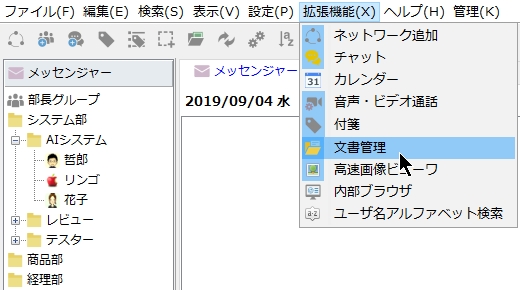
यदि "व्यू" मेनू में "डॉक्यूमेंट मैनेजमेंट" विकल्प चेक नहीं किया गया है, तो स्वचालित दस्तावेज़ डेटा प्राप्ति अक्षम हो जाएगी, और आपको नई जानकारी के बारे में बैलून नोटिफिकेशन प्राप्त नहीं होंगे।
दस्तावेज़ जमा करना
फ़ोल्डरों के बारे में
- फ़ोल्डर के नाम बाएँ फलक के दस्तावेज़ प्रबंधन टैब में ट्री संरचना में व्यवस्थित होते हैं। यदि आप उपफ़ोल्डर बनाना चाहते हैं, तो फ़ोल्डर के नामों को फॉरवर्ड स्लैश (/) से अलग करें।
- बाएं फलक में दस्तावेज़ प्रबंधन टैब का सॉर्टिंग क्रम फ़ोल्डर के नाम और दस्तावेज़ संशोधन तिथि के अनुसार है।
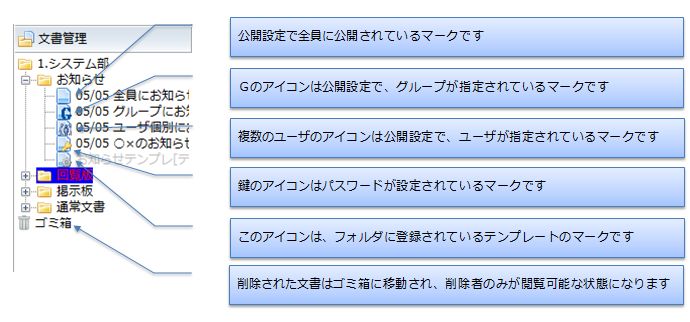
- पेड़ के चिह्नों की व्याख्या के लिए कृपया नीचे देखें।
- केवल फ़ोल्डर बनाने का कोई विकल्प नहीं है। दस्तावेज़ की फ़ोल्डर सेटिंग में निर्दिष्ट फ़ोल्डर हमेशा स्वचालित रूप से बन जाते हैं और ट्री संरचना तैयार हो जाती है। यदि किसी कारणवश आप पहले फ़ोल्डर बनाना चाहते हैं, तो आप फ़ोल्डर के लिए एक टेम्पलेट बना सकते हैं।
पुष्टि दर्ज करने के लिए दस्तावेज़
"रिकॉर्ड पुष्टि" विकल्प को चुनने से आप दर्शक की पुष्टि टिप्पणी को रिकॉर्ड कर सकेंगे।
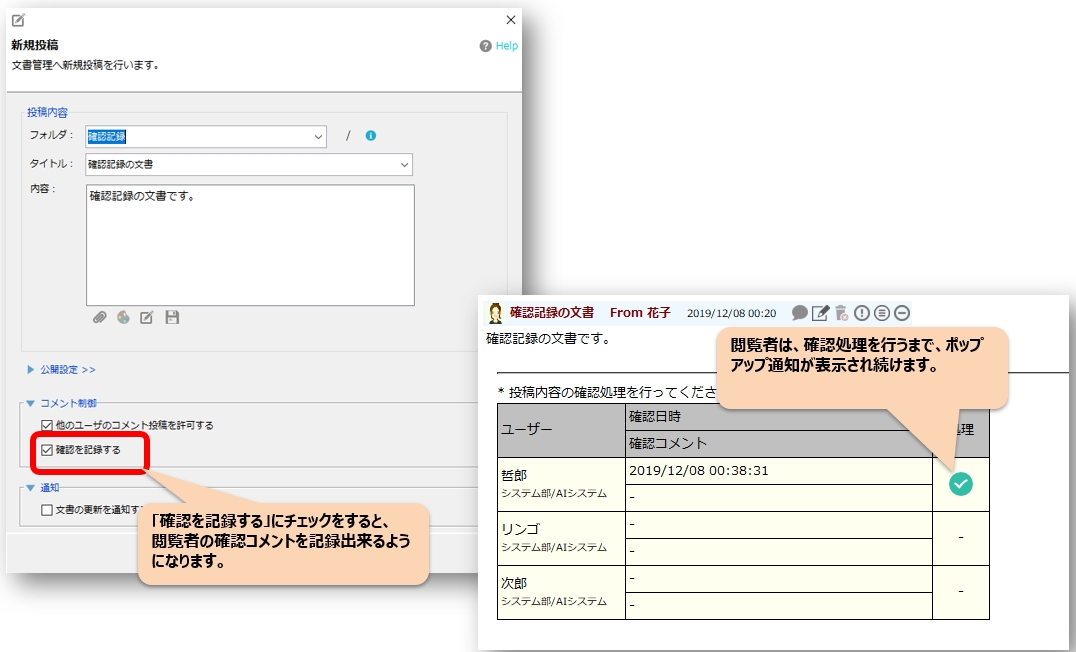
जब आप कोई ऐसा दस्तावेज़ पोस्ट करते हैं जिसमें पुष्टि दर्ज की जाती है, तो दर्शकों को पुष्टि प्रक्रिया पूरी होने तक पॉप-अप सूचनाएं दिखाई देती रहेंगी।
गोपनीयता सेटिंग्स और पासवर्ड सेटिंग्स
आप शेयरिंग सेटिंग्स में एक्सेस अनुमतियां निर्धारित कर सकते हैं और प्रत्येक समूह और उपयोगकर्ता के लिए देखने को नियंत्रित कर सकते हैं। आप पासवर्ड सेट करके सुरक्षा को और भी बढ़ा सकते हैं।
ऑन-प्रिमाइस संस्करण (LAN) अनुकूलन
ऑपरेशन के दौरान सुरक्षा बढ़ाने के लिए CAMServer के लिए पासवर्ड सेट करें।
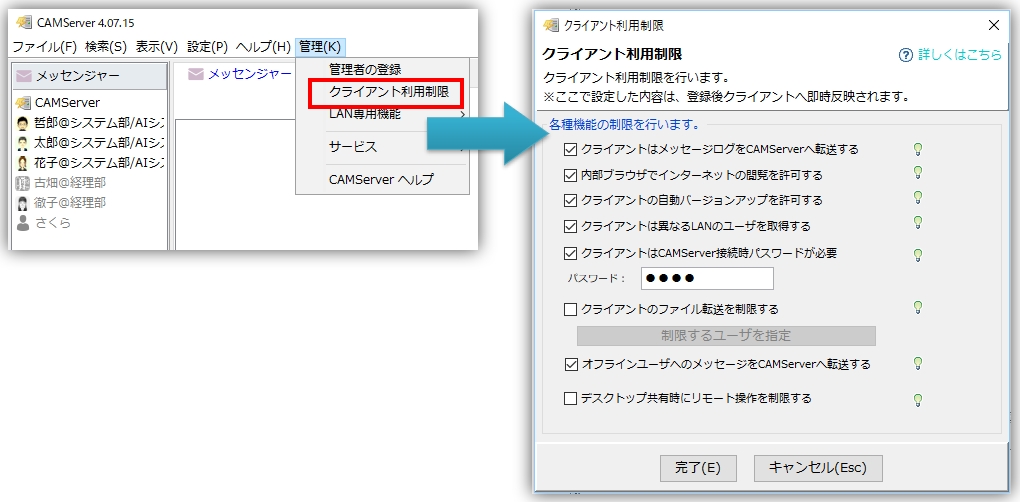
आप CAMServer को इस तरह से कॉन्फ़िगर कर सकते हैं कि सर्वर से कनेक्ट करते समय पासवर्ड की आवश्यकता हो।
इसे कॉन्फ़िगर करने के लिए, CAMServer की ओर, "प्रबंधन" मेनू ⇒ "क्लाइंट उपयोग प्रतिबंध" खोलें और "क्लाइंट को CAMServer से कनेक्ट करने के लिए पासवर्ड की आवश्यकता होती है" चुनें।
बॉक्स पर टिक करें और अपनी पसंद का पासवर्ड सेट करें।
यदि आप CAMServer में पासवर्ड सेट करते हैं, तो CAMServer से पहली बार कनेक्ट करते समय आपसे पासवर्ड मांगा जाएगा।
दस्तावेज़ों को RAID जैसे दोष-सहिष्णु संग्रहण में सहेजें।
डिफ़ॉल्ट रूप से, दस्तावेज़ CAMServer/config/DocShare में संग्रहीत होते हैं, लेकिन आप चाहें तो इसे RAID जैसी अधिक दोष-सहिष्णु संग्रहण प्रणाली में बदल सकते हैं।
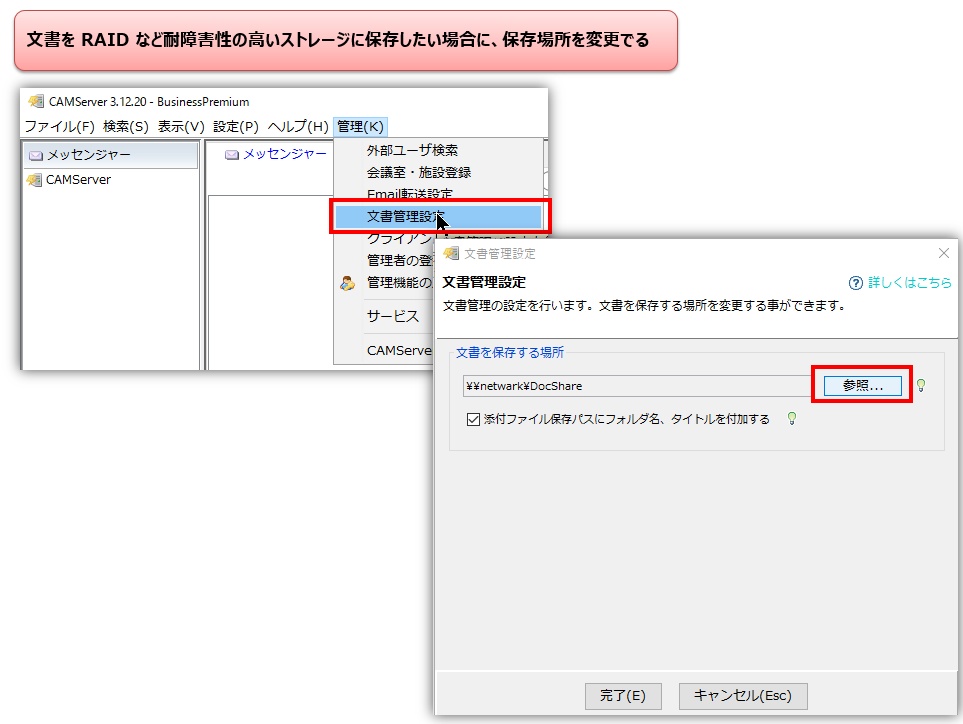
- यदि CAMServer पीसी RAID जैसे फॉल्ट-टॉलरेंट स्टोरेज पर चल रहा है, तो यह सेटिंग आवश्यक नहीं है।
- यदि दस्तावेज़ डेटा पहले से मौजूद है, तो कृपया कोई भी बदलाव करने से पहले CAMServer/config/DocShare फ़ोल्डर को मैन्युअल रूप से नए स्थान पर कॉपी करें।
- यदि नेटवर्क पथ के लिए पासवर्ड प्रमाणीकरण आवश्यक है, तो CAMServer पीसी से विंडोज क्रेडेंशियल को पहले से पंजीकृत करके एक्सेस संभव होगा।
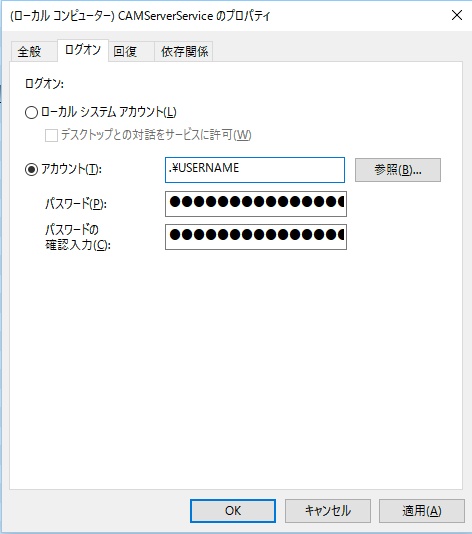
- यदि आप CAMServer को Windows सेवा के रूप में चला रहे हैं, तो आपको नेटवर्क पथों तक पहुंच अनुमतियों को प्रतिबंधित करने के लिए सेवा के निष्पादन खाते को निर्दिष्ट करना होगा। निम्नलिखित लागू होता है:कंट्रोल पैनल इसमें और भी बदलाव किए जा सकते हैं।