



परिचय
負荷ツールを使用すると、テスト用の参加者を疑似的に会議へ参加させ、組織内で「何人まで同時参加が可能か」を検証できます。
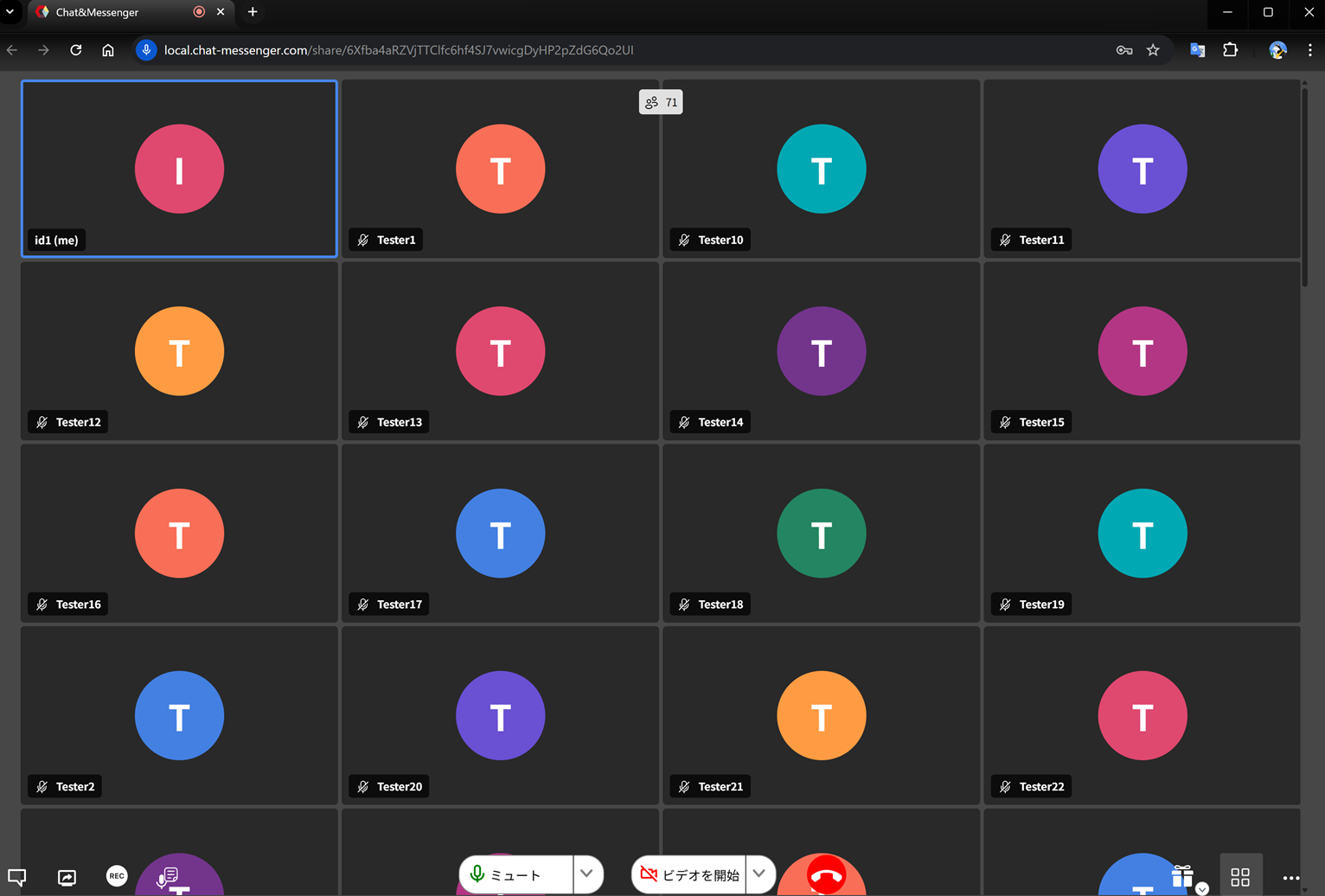
負荷ツール利用方法
1. 負荷ツールでアクセスする会議URLをクイックWeb会議で生成
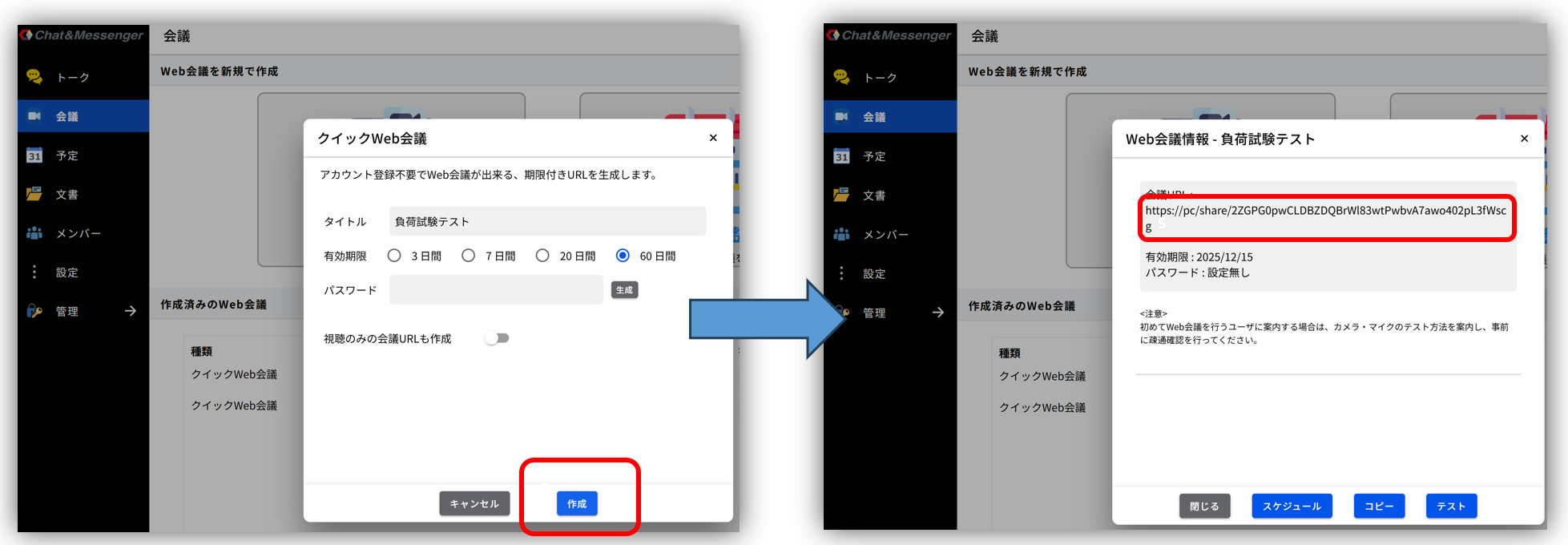
2. MeetSimulator.zip ダウンロードし展開
3. 負荷ツール起動
cd MeetSimulator
start.bat 会議URL 50
		第1引数・・・会議メニューで会議を作成して生成されたURL
		第2引数・・・疑似的に生成するユーザ数
会議に上手く参加できない場合
会議に上手く参加できない場合、MeetSimulator の詳細ログ取得し原因を特定するために、ブラウザ画面を表示するモードで起動しエラーの内容を確認してください。
cd MeetSimulator
start.bat 会議URL 50 false
		第1引数・・・会議メニューで会議を作成して生成されたURL
		第2引数・・・疑似的に生成するユーザ数
		第3引数・・・headless=false にしてUIを表示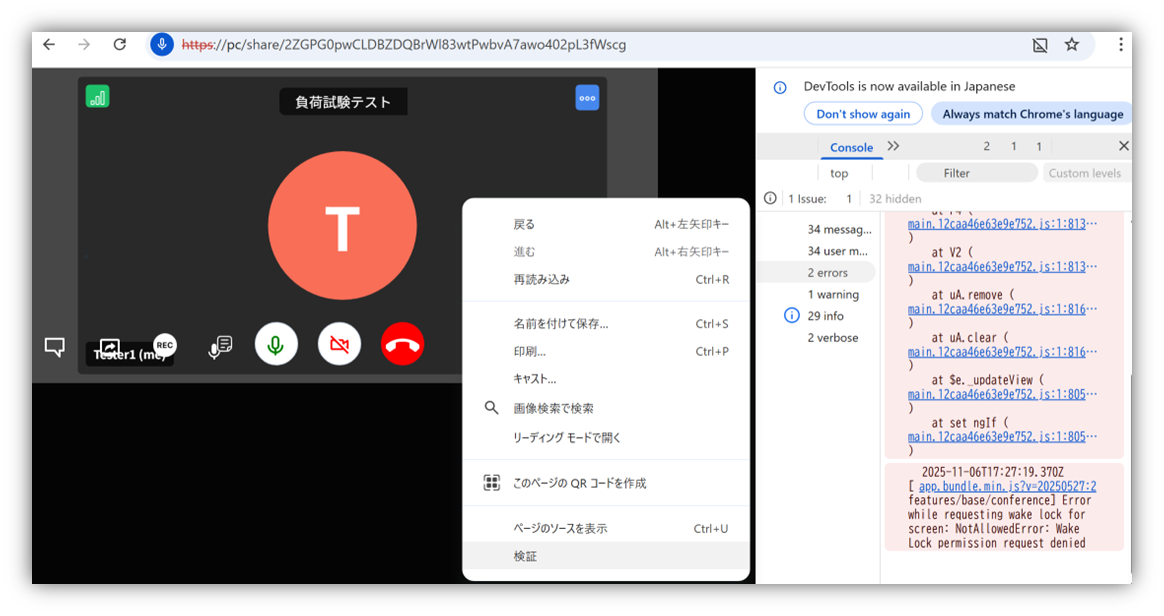
画面で右クリック→「検証」→「DevTool」→「Console」→「erros」 でエラーの内容を確認してください。
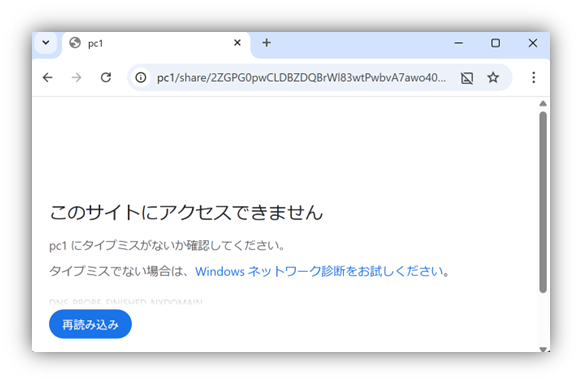
会議に参加出来ていない場合は、ブラウザ標準エラー画面が表示されている場合があるため、その内容を手掛かりにしてください。
計測観点
サーバリソース状況
最大参加者数の時に、タスクマネージャーを開き、OS 全体の CPU・メモリ・ネットワーク使用率が 70% 未満であることが理想です。
クライアントリソース状況
最大参加者数の時に、タスクマネージャーを開き、OS 全体の CPU・メモリ・ネットワーク使用率が 70% 未満であることが理想です。
Web会議の品質
Web会議の品質は、会議参加後ステータスより次の内容を確認してください。
Packet Loss(パケット損失率)
音声/映像の欠損率が2%未満である事を確認してください。
| 損失率 | 品質評価 | स्पष्टीकरण |
|---|---|---|
| 0〜0.5% | 非常に良い | ほぼ問題なし。音声は透明、映像も安定。 |
| 0.5〜2% | 許容範囲(良い) | 軽微な映像ブロックノイズ・音切れが出る可能性 |
| 2〜5% | 微妙(要注意) | 音声のプツプツ、映像の固まりが目立ってくる |
| 5%以上 | 悪い(会議困難) | まともに会話できないレベル |
Bitrate(ビットレート 実際の送受信帯域)
概ね以下の範囲に収まりますが、音声/映像ともに会議に適切な品質か人為的に確認が必要です。
送信(アップロード)側
| उद्देश्य | 推奨ビットレート(kbps) | स्पष्टीकरण |
|---|---|---|
| 音声(Opus) | 16〜32 | 通話品質はこの範囲で十分。これ以上上げても目立つ改善はない。 |
| 映像 360p | 300〜700 | 小さめのタイル表示でよく使われ、負荷を抑えつつ安定して送れる。 |
| 映像 720p(HD) | 1,200〜2,000 | 一般的な Web 会議ではこの領域が標準的。画質と負荷のバランスが良い。 |
| 映像 1080p(Full HD) | 2,000〜3,500 | 高画質だが帯域・CPU の要求が大きい。企業の高速回線向け。 |
受信(ダウンロード)側
- スピーカービュー(1人を大きく映す)・・・ 3〜4 Mbps 程度あれば十分安定
- タイルビューで参加者が多い場合・・・6〜10 Mbps が必要になることもある
Frame Rate(フレームレート)
会議用に資料共有の場合は、5-10fps あれば十分滑らかです。
Resolution(解像度)
タイルビューでは参加人数に応じて解像度が自動的に下がりますが、資料共有の場合は 720p(1280×720)以上であれば十分な品質が得られます。
サーバでログ記憶
Web会議の品質をサーバ側でログに記録する事が可能です。ログは2種類の出力方法があり、それぞれ boot.ini ファイルで設定を有効化します。
- 統計ログ・・・約10秒間隔でWeb会議に参加するユーザのWeb会議の品質統計ログを記録
- ワーニングログ・・・統計ログで敷居値を超えた値を本体ログにワーニングとして記録
統計ログを記録
बूट.ini
# Web会議の品質ログを記録
cam.enableCallStatsLogging=true
ログファイル
CAMServer\sys\logs\yyyyMMdd_会議ID.log
データサンプル
datetime,userName,bitrate.upload,bitrate.download,bitrate.audio.upload,bitrate.audio.download,bitrate.video.upload,bitrate.video.download,packetLoss.total,packetLoss.upload,packetLoss.download,rttMs
2026/02/03 00:10:45,User,0,0,0,0,0,0,0,0,0,139
2026/02/03 00:10:53,Tester5,0,15,0,15,0,0,9,0,9,1
2026/02/03 00:10:53,Tester1,0,15,0,15,0,0,9,0,9,1
2026/02/03 00:10:53,Tester4,0,15,0,15,0,0,9,0,9,1
項目説明
bitrate.upload : 総アップロードビットレート(kbps 相当)
bitrate.download : 総ダウンロードビットレート(kbps 相当)
bitrate.audio.upload : 音声アップロードビットレート(kbps 相当)
bitrate.audio.download : 音声ダウンロードビットレート(kbps 相当)
bitrate.video.upload : 映像アップロードビットレート(kbps 相当)
bitrate.video.download : 映像ダウンロードビットレート(kbps 相当)
packetLoss.total : 全体のパケットロス率(% 相当)
packetLoss.upload : アップロード方向のパケットロス率(% 相当)
packetLoss.download : ダウンロード方向のパケットロス率(% 相当)
rttMs : エンドポイントから CAMServer までの RTT(ms)
ワーニングログを記録
packetLoss.total 5% 以上の場合、 rttMs が 200 以上の場合、本体ログに別途 warning として記録する事が可能です。
बूट.ini
# 設定を有効化
cam.enableCallStatsWarning=true
# 5%、200 指定しない場合のデフォルト値、boot.iniで変更可能
cam.enableCallStatsPacketLossWarn=3
cam.enableCallStatsRTTWarn=100
ログファイル
CAMServer\sys\logs\yyyyMM_application0.log
データサンプル
2026/02/02 02:43:14:[WARNING]:CallStats: Tester16 rttMs=213 会議ID
2026/02/02 02:41:32:[WARNING]:CallStats: Tester20 packetLoss.total=18% 会議ID