
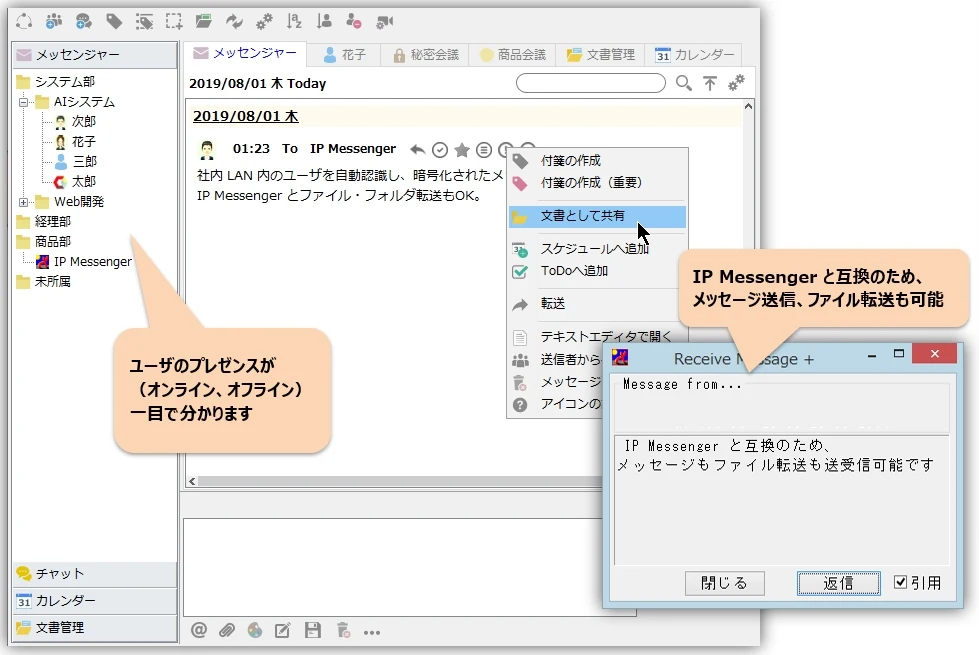
IP Messenger互換のメッセージ
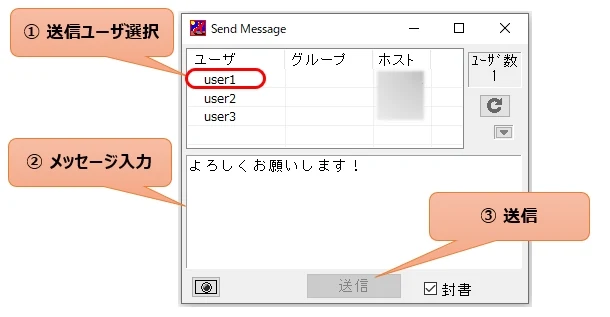
IP Messengerを使っている相手にも、個別にメッセージを送れます。資料はファイルでも、フォルダごとでも渡せます。
Chat&Messenger LAN用メッセンジャー
サーバー不要起動すると、同じ社内LANのユーザーを自動認識しますチームの相談はChat&MessengerのチャットルームでIP Messengerの相手とも、メッセージやファイルをやり取りできます
IP Messengerを使っている相手にも、個別にメッセージを送れます。資料はファイルでも、フォルダごとでも渡せます。
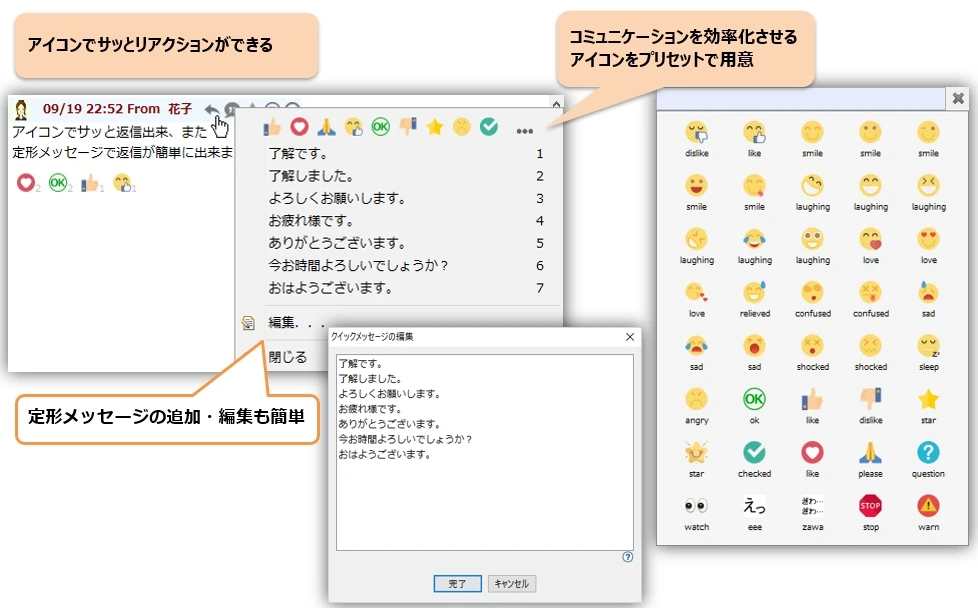
「了解」「ありがとう」はアイコンひとつで。よく使う返事は定型文にして、すぐに呼び出せます。
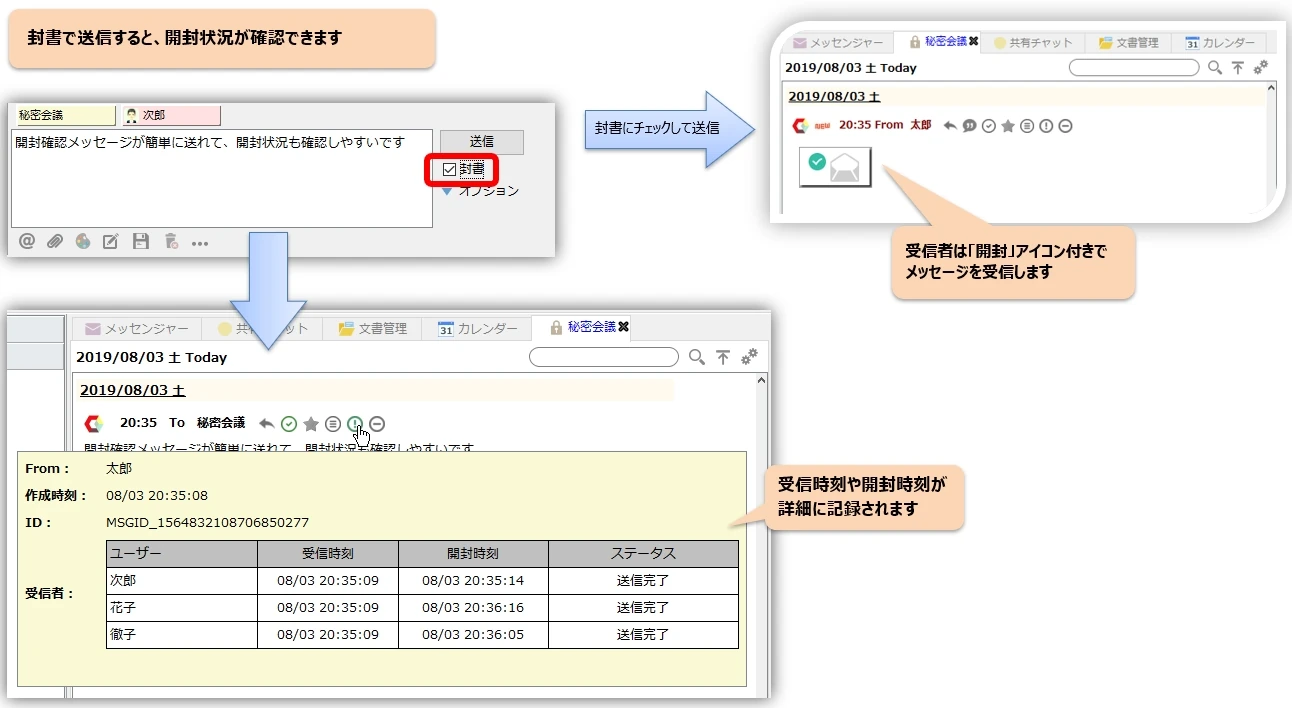
確認してほしい連絡は封書で送信。誰が開いたかを送信側で確かめられるので、返事を待たずに状況がわかります。
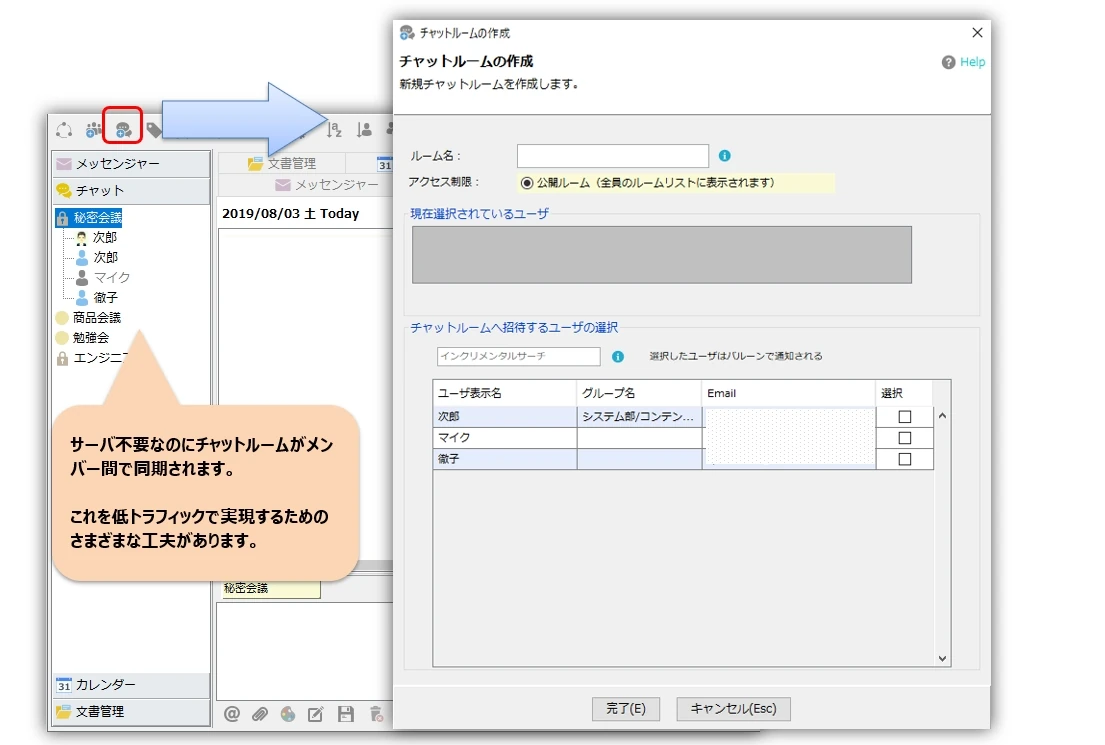
相談は参加メンバーが集まるルームへ。社内に公開するルームと、招待したメンバーだけのルームを使い分けられます。
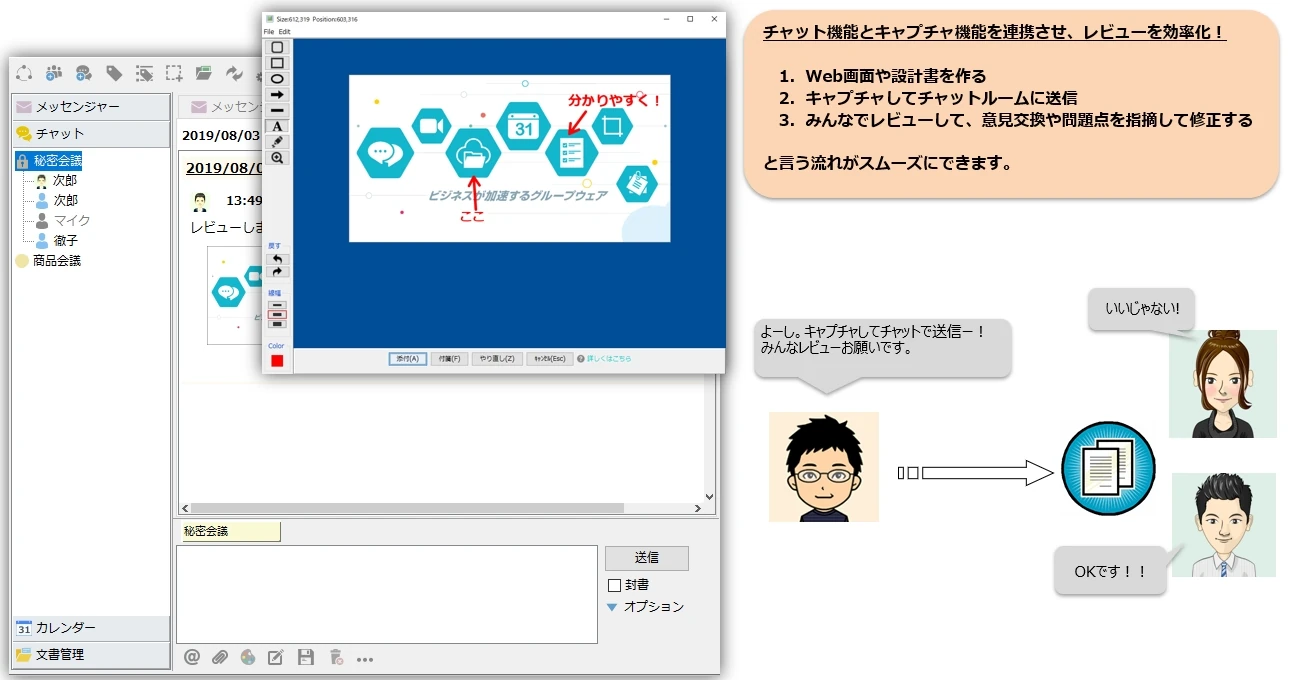
気になる箇所をキャプチャして、線や印を描いてチャットに送信。資料のどこを直すか、ひと目で伝わります。
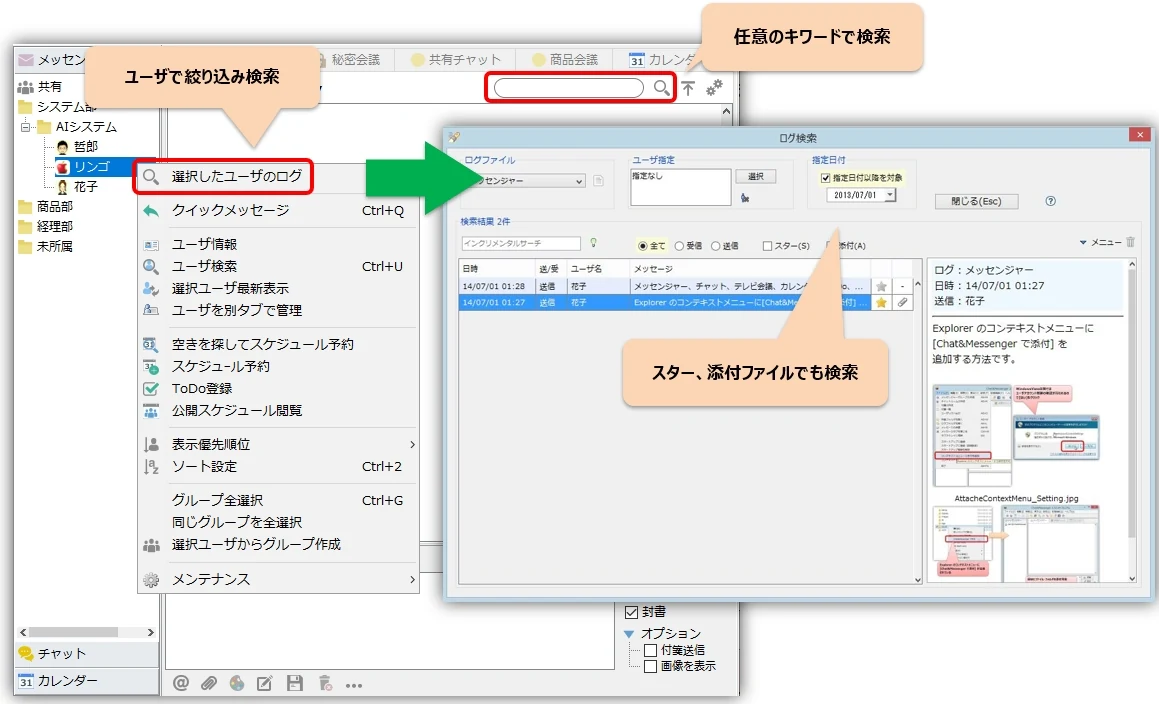
案件名やキーワードで過去のやり取りを検索。IP Messenger形式のログにも対応しています。
IP Messengerは白水啓章氏が開発したLAN用メッセンジャーです。同じネットワークにいる相手を起動時に見つけるので、宛先を一件ずつ登録する手間がありません。
同じLANに接続し、IP Messengerまたは互換のChat&Messengerを開きます。
表示されたメンバーから、連絡したい相手を選びます。
資料を渡したいときは、ファイルやフォルダも添えて送れます。
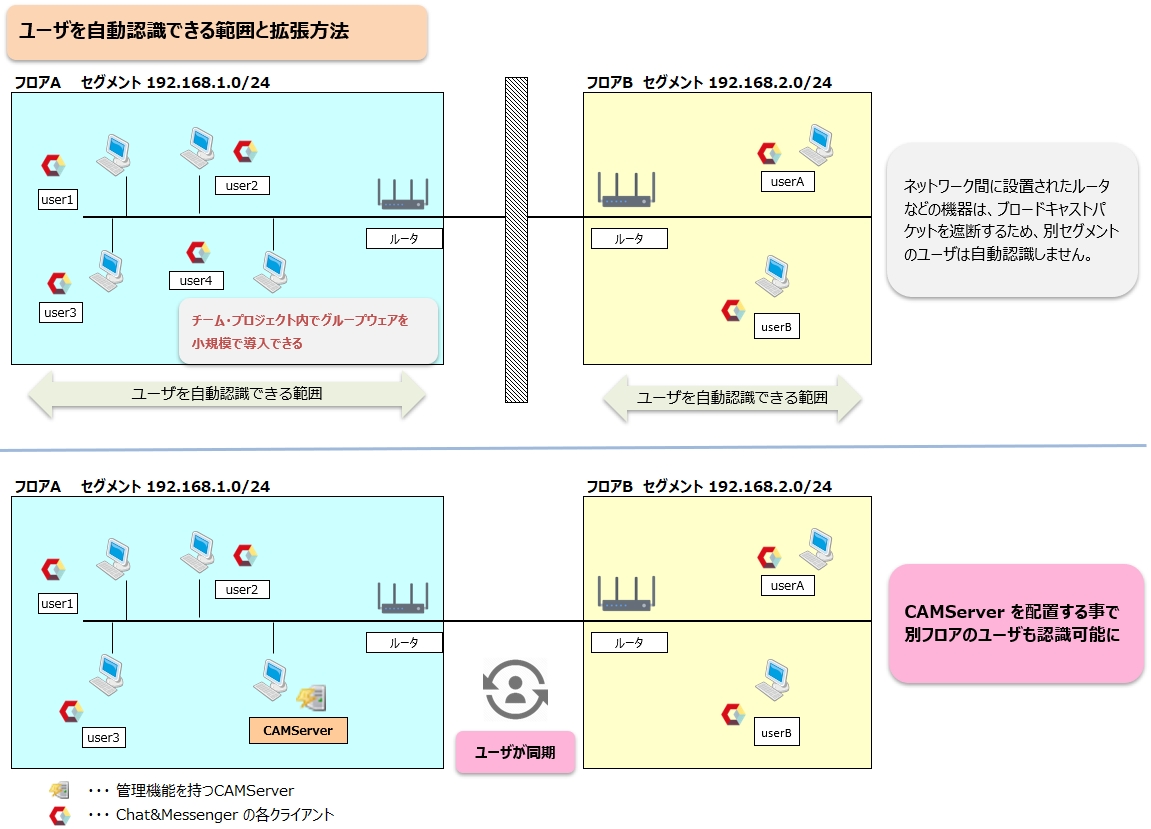
自動認識できるのは、ブロードキャストが届く同じネットワークセグメント内です。同じフロアでも、有線LANとWi-Fiが別のセグメントに分かれていれば、互いに見つからないことがあります。別拠点のメンバーとも連携する場合は、CAMServerまたはChat&Messengerクラウドを利用できます。
まず双方のPCの接続先とブロードキャスト設定を確認します。次に、セキュリティソフトやルーターがアプリの通信を遮断していないか、社内のIT担当者に確認してください。
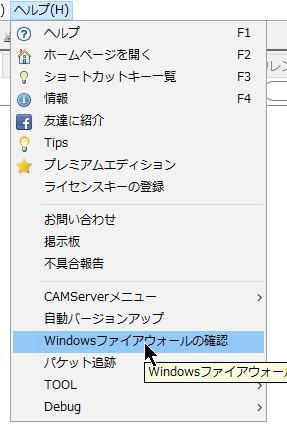
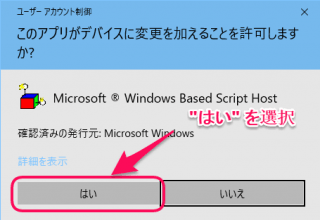
Windowsでは、Chat&Messengerの「ヘルプ」から「Windowsファイアウォールの確認」を実行します。変更の許可を求められたら「はい」を選びます。管理者権限が必要な場合があります。
Windowsが接続先をパブリックネットワークとして扱っている可能性があります。ネットワーク設定で現在のプロファイルを確認し、信頼できる社内LANについては、社内の運用方針に沿ってプライベートに設定してください。
ネットワークをまたぐ場合は、ルーターやL3スイッチが該当する通信を通す設定か確認します。
LANモデルは「OSのログオン名」と「PCのホスト名」の組み合わせでユーザーを識別します。クラウドモデルではUUIDを元にした識別子を使います。
LAN用デスクトップ版はサーバーレスで動作します。社内LANでメッセージやファイルを交換するために、クラウドを契約する必要はありません。
ここで紹介しているのはWindows・Mac向けのChat&Messenger LAN用メッセンジャーです。Android・iOSは、Chat&Messengerのモバイルアプリです。
新旧のPCでホスト名が異なると、同じ人でも別のユーザーとして表示されます。旧PCのオフライン表示は初期設定で7日後に消えます。期間は「アプリケーション環境設定」の「送受信」から「オフラインユーザ管理」で変更できます。
インストールフォルダを新しいPCにコピーします。グループチャットと会議室予約も引き継ぐには、新旧のPCでOSログオン名とホスト名を揃えてください。異なる場合はチャットルームへの再招待が必要になり、既存の会議室予約は旧ユーザーの登録として残ります。
ChatAndMessenger\sys\lib\ecam を、32bit版の同じ場所にコピーします。Windowsのデスクトップ版では、セットアップ時に /verysilent /sp- を指定すると、入力画面を表示せずに導入できます。下の例ではファイル名を配布するバージョンのものに置き換えてください。
start /wait cam_setup[バージョン番号].exe /verysilent /sp-インストール後に起動したアプリを終了する場合は taskkill /f /im cam.exe を使用します。
アプリを終了して、インストール先の cam.ini に以下の設定を追加します。値は社内プロキシの接続情報に置き換えてください。
http.proxyHost=プロキシのホスト名
http.proxyPort=ポート番号
http.proxyUser=ユーザー名
http.proxyPassword=パスワード最新版に更新してアプリを終了します。インストール先の config\langs フォルダを削除し、Chat&Messengerを起動し直してください。